Tóm tắt nhanh
- Có thể chuyển, tùy xe: theo HTD, có thể chuyển giữa giao diện xe và Box trên hệ thống tương thích; thao tác tùy loại màn hình và model.
- Phân biệt ba giao diện: giao diện nguyên bản của xe, CarPlay hoặc Android Auto của điện thoại, và giao diện Android của box (HTD Launcher).
- “CarPlay gốc” dễ gây nhầm: Android Box dùng cổng USB kết nối của xe, nên cần làm rõ bạn muốn CarPlay trực tiếp từ điện thoại hay CarPlay qua box.
- Chưa có nút cụ thể từ HTD: hãy gửi hãng xe, đời xe, ảnh màn hình và model box để HTD hướng dẫn đúng màn hình.
- An toàn: chỉ chuyển giao diện khi xe đã dừng; không rút, cắm cáp USB hay thao tác phức tạp khi đang lái.
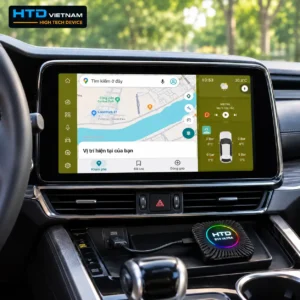
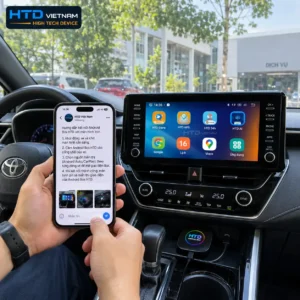
Android Box HTD D10 Plus cắm vào cổng USB của xe, màn hình zin hiển thị giao diện HTD Launcher
Ba giao diện bạn có thể gặp trên màn hình zin
Màn hình zin chỉ là nơi hiển thị. Nội dung trên đó có thể đến từ ba nguồn khác nhau, và mỗi nguồn có cách điều khiển riêng.
| Giao diện | Đó là gì | Dấu hiệu nhận biết |
|---|---|---|
| Giao diện nguyên bản của xe (OEM) | Hệ thống giải trí gốc của hãng xe. Android Box tận dụng màn hình và hệ thống âm thanh sẵn có của xe, không thay thế chúng | Menu và biểu tượng của hãng xe, các mục cài đặt xe, thường có mục kết nối điện thoại |
| CarPlay hoặc Android Auto của điện thoại | Hiển thị ứng dụng của điện thoại lên màn hình xe. Theo HTD, chỉ hiển thị các ứng dụng được Apple hoặc Google cho phép | Giao diện kiểu CarPlay hoặc Android Auto với các ứng dụng điện thoại hỗ trợ |
| Giao diện Android của box (HTD Launcher) | Hệ điều hành Android độc lập chạy trên chính box (các model HTD dùng Android 13 For Car) | Giao diện HTD Launcher, các ứng dụng như HTD Entertainment, và kho ứng dụng CH Play trên model có hỗ trợ |
Hãy xác định bạn đang muốn chuyển từ giao diện nào sang giao diện nào, vì ba giao diện này không tương đương nhau và cách chuyển có thể khác nhau tùy từng cặp.
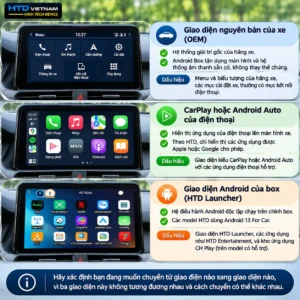
Phân biệt 3 giao diện màn hình zin ô tô: OEM, CarPlay và Android Box HTD
“CarPlay gốc” nghĩa là gì khi đã có Android Box?
Theo HTD, Android Box cắm vào cổng USB của xe và hoạt động với màn hình zin đã có CarPlay hoặc Android Auto; CarPlay hay Android Auto đóng vai trò đường kết nối giữa box và màn hình zin. Vì vậy cụm “CarPlay gốc” có thể mang hai nghĩa:
- CarPlay trực tiếp: điện thoại kết nối thẳng với xe qua cổng hoặc kết nối không dây của xe, như khi chưa lắp box.
- CarPlay qua box: điện thoại kết nối với box, và box hiển thị lên màn hình xe. Theo dữ liệu sản phẩm HTD, các model Android Box có ứng dụng CarPlay và Android Auto không dây để kết nối với điện thoại, còn MiniBox AP-168 nâng cấp CarPlay và Android Auto từ có dây sang không dây.
Do box dùng cổng kết nối điện thoại của xe, việc dùng CarPlay trực tiếp có thể phụ thuộc xe có thêm cổng phù hợp hay không. Theo HTD, một số xe chỉ hỗ trợ kết nối điện thoại ở một cổng nhất định. Hãy hỏi HTD theo đúng xe nếu bạn muốn dùng cả hai cách.
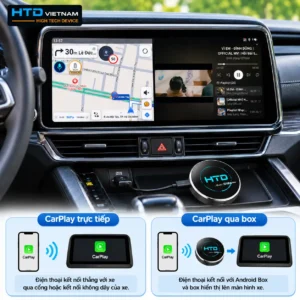
Phân biệt CarPlay trực tiếp và CarPlay qua Android Box HTD D12S Pro trên màn hình ô tô
Kiểu kết nối của xe ảnh hưởng thế nào?
Theo dữ liệu HTD, kiểu kết nối của xe quyết định model box nào dùng được, và cũng ảnh hưởng đến cách giao diện xuất hiện:
| Kiểu kết nối của xe | Model HTD tham khảo | Lưu ý |
|---|---|---|
| CarPlay hoặc Android Auto có dây qua USB | AP-168, D12SE New, D12S Pro, D14 Ultra, D15 Ultra | Box cắm cáp vào cổng USB của xe |
| Hỗ trợ cả có dây và không dây | D10 Plus | Có thể kết nối có dây hoặc không dây theo xe |
| Chỉ có CarPlay không dây | D10 Pro | Chỉ kết nối không dây; không mặc định dùng được trên mọi xe có CarPlay |
Để kiểm tra điều kiện xe trước khi thao tác, xem bài Android Box có cần thay màn hình không: điều kiện xe và màn hình tương thích.
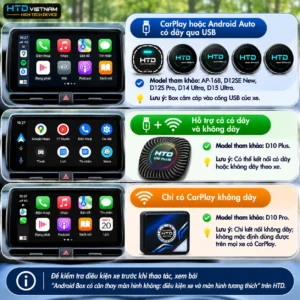
Các kiểu kết nối CarPlay và Android Auto tương thích với Android Box HTD
Vì sao không có một cách chuyển chung cho mọi xe?
Trang danh mục Android Box của HTD nêu việc chuyển giữa giao diện xe và Box có thể thực hiện trên hệ thống tương thích, kèm lưu ý thao tác tùy loại màn hình và model. Lý do thực tế gồm:
- Mỗi hãng và đời xe xử lý nguồn kết nối khác nhau: tên và vị trí các mục chọn nguồn, chế độ kết nối điện thoại không giống nhau.
- Cách điều khiển màn hình khác nhau: HTD nêu một số xe dùng núm xoay hoặc phím điều khiển thay vì cảm ứng và chưa có khẳng định chung cho nhóm này.
- Phần mềm của từng model box khác nhau: mục hoặc cử chỉ để quay về giao diện xe, nếu có, tùy model và phiên bản phần mềm.
Vì vậy bài này không viết “bước 1 bấm nút này, bước 2 bấm nút kia”. Khi HTD có ảnh và video thử thực tế trên từng màn hình, hướng dẫn cụ thể sẽ chính xác hơn nhiều so với đoán mò.
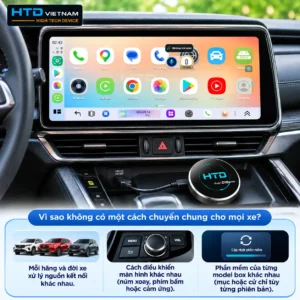
Vì sao cách chuyển đổi giữa màn hình zin ô tô và Android Box HTD D12S Pro khác nhau trên từng xe
Cách tìm đúng thao tác cho xe của bạn
Các bước dưới đây không phụ thuộc nút cụ thể và đều có thể kiểm chứng. Hãy làm khi xe đã dừng và đỗ an toàn.
Bước 1. Xác nhận điều kiện tương thích (rủi ro thấp)
- Kiểm tra màn hình zin: tìm mục CarPlay, Android Auto hoặc kết nối điện thoại trong menu của xe.
- Xác định kiểu kết nối: có dây, không dây hay cả hai; xe có cổng USB-A hoặc Type-C nào dùng cho kết nối điện thoại.
- Đối chiếu với model box bạn đang dùng ở bảng phía trên.
Bước 2. Ghi lại hiện trạng màn hình (rủi ro thấp)
- Chụp ảnh màn hình đang hiển thị gì: giao diện xe, CarPlay hay HTD Launcher.
- Ghi lại model box, hãng xe, đời xe và kiểu kết nối.
Bước 3. Quan sát menu và nguồn kết nối trên màn hình xe (rủi ro thấp)
- Xem các mục liên quan đến nguồn hoặc chế độ kết nối điện thoại (tên gọi khác nhau theo hãng). Chỉ quan sát và ghi lại, không đổi mạnh các cài đặt xe khi chưa hiểu.
- Đối chiếu sách hướng dẫn của xe về cách chọn nguồn, kết nối điện thoại và các phím hoặc núm điều khiển màn hình.
Bước 4. Quan sát giao diện của box (rủi ro thấp)
- Xem giao diện HTD Launcher có mục hoặc biểu tượng liên quan đến việc quay về giao diện xe hay chọn chế độ kết nối điện thoại không. Tên và vị trí tùy model và phiên bản phần mềm.
- Chỉ thử các mục bạn hiểu rõ và quay lại ngay nếu màn hình xuất hiện bất thường.
Bước 5. Nhờ HTD hướng dẫn đúng màn hình (rủi ro thấp)
- Gửi cho HTD: hãng xe, đời xe, loại màn hình, model box, kiểu kết nối, ảnh chụp ở Bước 2 và Bước 3.
- Đề nghị video hướng dẫn ngắn cho đúng xe và đúng màn hình, nếu HTD đã có.
Bước 6. Ghi lại cách chuyển thành công (rủi ro thấp)
Sau khi được hướng dẫn và thử thành công khi xe đã dừng, hãy ghi lại cách chuyển để dùng lần sau. Bảng gợi ý dưới đây là mẫu ghi chú cho riêng bạn, không phải hướng dẫn chung.
| Muốn chuyển | Ghi lại |
|---|---|
| Từ giao diện Box về giao diện xe | Cách bạn làm trên xe của mình và kết quả |
| Từ giao diện xe vào giao diện Box | Cách bạn làm trên xe của mình và kết quả |
| Từ giao diện Box sang CarPlay hoặc Android Auto của điện thoại | Cách bạn làm và điều kiện (kết nối không dây, điện thoại đã ghép nối) |
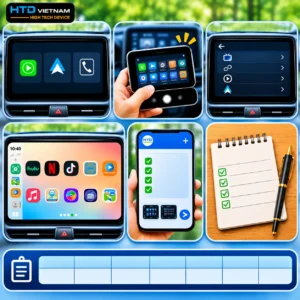
Hướng dẫn chuyển đổi giao diện Android Box HTD trên màn hình zin ô tô
Khi không chuyển được: tình huống thường gặp
| Tình huống | Nguyên nhân có thể | Nên kiểm tra trước |
|---|---|---|
| Màn hình cứ ở giao diện xe, không vào giao diện Box | Box chưa được nhận (cáp, cổng, nguồn kết nối), hoặc màn hình xe đang chọn chế độ kết nối khác với CarPlay | Bước 1 và Bước 3; xem bài về box không nhận USB |
| Đang ở giao diện Box nhưng không về được giao diện xe | Cách quay về tùy màn hình và model; màn hình dùng núm hoặc phím đặc thù | Bước 4 và Bước 5 |
| Điện thoại không hiện CarPlay hoặc Android Auto trên box | Chưa ghép nối Bluetooth hoặc Wi-Fi, điện thoại không hỗ trợ, hoặc model dùng kết nối khác | Kiểm tra kết nối điện thoại với box theo trang sản phẩm; hỏi HTD |
| Màn hình không cảm ứng, chỉ dùng núm hoặc phím | HTD chưa có khẳng định chung cho nhóm màn hình này | Gửi thông tin xe cho HTD kiểm tra theo từng xe |
| Lần đầu cắm box màn hình chưa chuyển ngay | Theo bài hướng dẫn cũ của HTD, lần đầu có thể mất khoảng 30 giây đến 1 phút | Chờ trong thời gian hợp lý, rồi hỏi HTD nếu vẫn không chuyển |
Một ví dụ cụ thể từ bài hướng dẫn cũ của HTD cho Hyundai Santa Fe 2020 đến 2022: màn hình có thể có hai chế độ đọc USB (iPod và Apple CarPlay), và box chỉ nhận qua đường CarPlay, nên cần chọn đúng chế độ. Đây là ví dụ theo từng dòng xe và là bài đã cũ, bạn nên xác nhận lại với HTD cho xe của mình thay vì áp dụng trực tiếp. Xem bài gốc tại hướng dẫn sử dụng Android Box cho ô tô Santa Fe. Nếu box không được nhận khi cắm, xem bài Android Box không nhận USB: kiểm tra cổng data, Type-C hoặc USB-A, cáp và độ tương thích.
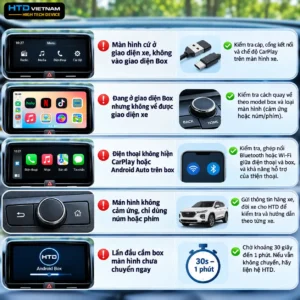
Các lỗi thường gặp khi chuyển giao diện Android Box HTD trên màn hình zin ô tô
Phím điều hướng và cảm ứng theo xe
Việc chuyển giao diện thường cần một cách điều khiển màn hình: cảm ứng, núm xoay hoặc phím. Theo HTD, một số xe dùng núm xoay hoặc phím điều khiển thay vì cảm ứng; HTD không khẳng định chung cho nhóm này và đề nghị kiểm tra theo từng xe trước khi mua. Hãy xác định xe của bạn dùng cách điều khiển nào, ghi lại, và nêu rõ khi liên hệ HTD. Bài này cũng không mô tả nút cụ thể vì chưa có ảnh hay clip thử đúng màn hình.
Khi nào cần liên hệ HTD?
| Tình huống | Gợi ý |
|---|---|
| Chưa mua, muốn biết xe có dùng được và chuyển giao diện thế nào | Gửi hãng xe, đời xe, ảnh màn hình zin và kiểu kết nối cho HTD để kiểm tra tương thích |
| Đã lắp nhưng không chuyển được giữa giao diện xe và Box | Liên hệ kỹ thuật HTD, kèm ảnh chụp ở Bước 2 và Bước 3 |
| Box không được nhận khi cắm | Xem bài về box không nhận USB rồi liên hệ kỹ thuật |
| Màn hình xe không cảm ứng hoặc chỉ dùng núm, phím | Nhờ HTD kiểm tra theo từng xe |
| Thiết bị nóng bất thường, có mùi khét | Dừng xe ở nơi an toàn, ngừng sử dụng và liên hệ kỹ thuật |
Theo trang danh mục Android Box, bảo hành MiniBox AP-168 và D12SE New là 12 tháng, các model còn lại 24 tháng; điều kiện cụ thể xem tại chính sách bảo hành đổi trả. Bạn có thể gọi tổng đài 1900 866 880, hotline kỹ thuật 0973 646 435, gửi yêu cầu qua trang hỗ trợ kỹ thuật hoặc đến đại lý HTD gần nhất. Khi liên hệ, hãy chuẩn bị:
- Hãng xe, đời xe, phiên bản màn hình zin.
- Model Android Box và kiểu kết nối (có dây hay không dây, CarPlay hay Android Auto).
- Ảnh chụp màn hình ở từng giao diện, chụp khi xe đã dừng.
- Mô tả bạn muốn chuyển từ giao diện nào sang giao diện nào và điều gì xảy ra.
Khách hàng gửi thông tin xe, model Android Box và hình ảnh lỗi cho bộ phận hỗ trợ kỹ thuật HTD khi kết nối CarPlay chưa hoạt động
Lưu ý an toàn
- Chỉ chuyển giao diện và thử các mục khi xe đã dừng ở nơi an toàn. Không thao tác khi đang lái.
- Không rút, cắm cáp USB hoặc chỉnh kết nối khi xe đang chạy.
- Không cắt, nối dây điện hay can thiệp phần cứng của xe để ép chuyển giao diện.
- Không cài ứng dụng hoặc tệp cài đặt không rõ nguồn gốc.
- Không xem video khi xe đang chạy; nội dung giải trí chỉ nên dùng khi xe đã dừng hẳn.
- Bài này không dẫn điều khoản pháp luật cụ thể về sử dụng thiết bị khi lái xe. Hãy luôn tuân thủ quy định hiện hành.
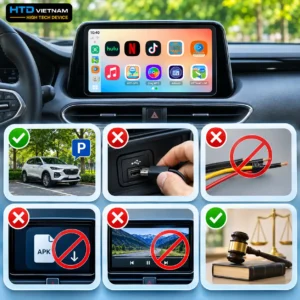
Nhưng lưu ý an toàn khi sử dụng và chuyển giao diện Android Box HTD trên ô tô
Câu hỏi thường gặp
Android Box có chuyển được về giao diện xe không?
Theo HTD, có thể chuyển giữa giao diện xe và Box trên hệ thống tương thích, nhưng thao tác tùy loại màn hình và model. HTD chưa công bố bước cụ thể cho từng xe; hãy gửi thông tin xe để được hướng dẫn.
Có dùng được CarPlay trực tiếp của xe cùng lúc với Android Box không?
Phụ thuộc xe. Box dùng cổng kết nối điện thoại của xe, và HTD nêu một số xe chỉ hỗ trợ kết nối điện thoại ở một cổng nhất định. Hãy hỏi HTD theo đúng hãng xe và đời xe.
Vì sao bài này không hướng dẫn bấm nút cụ thể?
Vì mỗi hãng xe, đời xe và loại màn hình có cách thao tác khác nhau, và HTD chưa có ảnh hoặc video thử thực tế đúng từng màn hình. Hướng dẫn không kiểm chứng có thể làm bạn thao tác sai.
Lần đầu cắm box, màn hình không chuyển ngay có phải lỗi không?
Chưa chắc. Theo bài hướng dẫn cũ của HTD, lần đầu kết nối có thể mất khoảng 30 giây đến 1 phút. Nếu chờ lâu mà không chuyển, hãy kiểm tra cáp, cổng và liên hệ HTD.
Xe có núm xoay, không cảm ứng thì chuyển giao diện thế nào?
HTD chưa có khẳng định chung cho nhóm màn hình này. Hãy gửi hãng xe, đời xe và loại màn hình để HTD kiểm tra theo từng xe.
Box không nhận khi cắm USB thì làm gì?
Hãy kiểm tra cổng data, loại cổng USB-A hoặc Type-C và cáp theo bài Android Box không nhận USB, rồi liên hệ kỹ thuật HTD nếu vẫn không được.
Lắp Android Box có làm mất bảo hành xe không?
Theo dữ liệu HTD, box dùng cơ chế cắm và chạy, không cắt đấu dây điện, nhưng bảo hành xe do hãng xe và đại lý quyết định. Xem thêm bài Android Box có mất bảo hành xe không và hỏi hãng xe trước khi lắp.
Kết luận
Có thể chuyển giữa giao diện xe, CarPlay và giao diện Android Box trên hệ thống tương thích, nhưng cách làm tùy loại màn hình, model box và hãng xe, và HTD chưa công bố nút cụ thể cho từng xe. Hãy xác định bạn đang ở giao diện nào, kiểm tra điều kiện tương thích, ghi lại hiện trạng và nhờ HTD hướng dẫn đúng màn hình, chỉ thao tác khi xe đã dừng. Nếu cần chọn model hoặc xác nhận xe có dùng được hay không, xem danh mục Android Box ô tô HTD, bài kiểm tra xe tương thích Android Box và các bài khác trong mục Hướng dẫn.