
Tóm tắt nhanh
- Phân biệt trước: “không nhận USB” có thể là xe không nhận box, hoặc là bạn muốn cắm USB lưu trữ vào box. Bài này tập trung vào trường hợp xe không nhận box.
- Cổng: thử đúng cổng USB dùng cho kết nối điện thoại với màn hình. Một số xe chỉ hỗ trợ ở một cổng nhất định.
- Cáp: ưu tiên cáp đi kèm hộp. Cáp chỉ để sạc có thể cấp điện nhưng không truyền được dữ liệu.
- Loại đầu cắm: chọn cáp USB-A sang Type-C hoặc Type-C sang Type-C cho khớp với cổng trên xe.
- Tương thích: xe chỉ có CarPlay không dây thì cắm cáp không giải quyết được, cần kiểm tra model box.
- Vẫn lỗi: liên hệ HTD kèm thông tin xe, không tự can thiệp vào dây điện của xe.
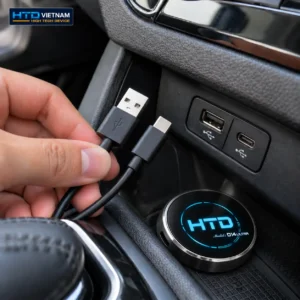
Cổng USB trên xe và đầu cáp đi kèm Android Box HTD được đặt cạnh nhau để kiểm tra loại cổng
“Android Box không nhận USB” nghĩa là gì?
Cụm này thường được dùng cho hai tình huống khác nhau:
- Xe không nhận Android Box qua cổng USB. Box cắm vào xe nhưng màn hình zin không hiện giao diện box hoặc báo không nhận thiết bị. Đây là trường hợp phổ biến nhất và là nội dung chính của bài này.
- Box không nhận thiết bị USB cắm thêm (ví dụ USB lưu trữ). Dữ liệu sản phẩm của HTD chưa nêu chung về khả năng này cho từng model, nên bạn cần hỏi HTD theo model đang dùng. Xem thêm ở phần cuối bài.
Theo dữ liệu sản phẩm HTD, Android Box kết nối với xe qua cổng USB theo cơ chế cắm và chạy, không cần tháo lắp hay cắt đấu dây điện, và hoạt động với màn hình zin đã hỗ trợ Apple CarPlay hoặc Android Auto. Vì vậy mọi lỗi nhận thiết bị đều xoay quanh cổng, cáp và kiểu kết nối.
Cổng sạc và cổng data khác nhau thế nào?
Trên nhiều xe có nhiều cổng USB, nhưng không phải cổng nào cũng dùng để kết nối điện thoại với màn hình. Có cổng chỉ để cấp điện, có cổng hỗ trợ truyền dữ liệu cho CarPlay hoặc Android Auto. Android Box cần cổng hỗ trợ truyền dữ liệu để màn hình xe nhận ra thiết bị.
| Loại cổng | Công dụng thường gặp | Dùng được cho Android Box? |
|---|---|---|
| Cổng dùng cho kết nối điện thoại với màn hình (thường có ký hiệu riêng, tùy hãng) | Truyền dữ liệu để chạy CarPlay hoặc Android Auto | Có, đây là cổng nên thử trước |
| Cổng chỉ để sạc | Cấp điện cho điện thoại hoặc thiết bị | Thường không nhận, có thể chỉ cấp điện mà màn hình không thấy box |
| Cổng ở hàng ghế sau hoặc cổng phụ | Thường để sạc cho hành khách | Nên kiểm tra sách hướng dẫn của xe trước khi dùng |
Ký hiệu và vị trí cổng khác nhau theo từng hãng, nên cách chắc chắn nhất là xem sách hướng dẫn sử dụng của xe, mục kết nối điện thoại. Bạn cũng có thể xem thêm điều kiện xe và màn hình tương thích với Android Box.
Các nguyên nhân khiến xe không nhận Android Box
| Nguyên nhân | Dấu hiệu thường gặp | Cách kiểm tra |
|---|---|---|
| Cắm vào cổng chỉ để sạc hoặc cổng không dùng cho kết nối điện thoại | Box có thể lên nguồn nhưng màn hình xe không nhận | Chuyển sang cổng dùng cho kết nối điện thoại, xem sách hướng dẫn xe |
| Cáp chỉ truyền điện, không truyền dữ liệu | Cáp cắm vào nhưng xe không nhận thiết bị | Dùng cáp đi kèm hộp, thử cáp truyền dữ liệu khác |
| Đầu cắm lỏng hoặc cáp bị gập, hỏng | Lúc nhận lúc không, nhận khi xe đứng yên nhưng mất khi xe rung | Cắm lại chắc ở cả hai đầu, kiểm tra vỏ cáp và đầu cắm |
| Chọn sai loại cáp so với cổng của xe | Đầu cắm không khớp hoặc phải dùng đầu chuyển | Chọn cáp USB-A sang Type-C hoặc Type-C sang Type-C cho đúng loại cổng |
| Dùng hub hoặc cáp nối dài | Nhận chập chờn | Cắm trực tiếp box vào cổng xe bằng cáp đi kèm để loại trừ |
| Kiểu kết nối của xe không khớp model box | Chưa bao giờ nhận được từ lúc lắp | Đối chiếu bảng model ở dưới, hỏi HTD |
| Màn hình zin không hỗ trợ CarPlay hoặc Android Auto | Xe không nhận hoặc không hiện kết nối | Kiểm tra menu kết nối điện thoại của xe |
Cáp đi kèm và cách chọn loại cổng Type-C, USB-A
Theo dữ liệu sản phẩm của HTD, các model Android Box được tặng kèm cáp USB-A sang Type-C hoặc Type-C sang Type-C. Hai loại cáp này dành cho hai kiểu cổng trên xe:
- Xe có cổng USB-A thì dùng loại cáp có một đầu USB-A.
- Xe có cổng Type-C thì dùng loại cáp có hai đầu Type-C.
Khi cần thử cáp khác, hãy chọn cáp được ghi rõ là truyền dữ liệu, chất lượng tốt, không bị gập hay nứt. Tránh dùng cáp quá dài hoặc cáp có nhiều đầu nối vì chúng tăng khả năng mất tín hiệu. Nếu chưa chắc loại cáp, hãy hỏi HTD khi liên hệ.
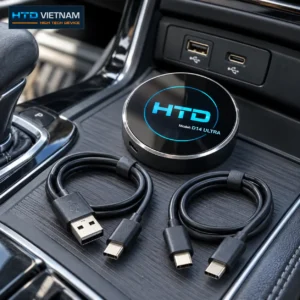
Phân biệt cáp USB-A sang Type-C và Type-C sang Type-C khi kết nối Android Box HTD với màn hình zin ô tô
Checklist xử lý khi xe không nhận Android Box
Làm lần lượt, mỗi bước xong hãy quan sát màn hình xe:
- Bật nguồn xe và chờ box khởi động. Box là thiết bị Android riêng nên cần vài chục giây để nạp hệ thống.
- Rút cáp và cắm lại thật chắc ở cả phía box và phía cổng xe.
- Đổi sang cổng dùng cho kết nối điện thoại. Nếu xe có nhiều cổng, thử từng cổng theo sách hướng dẫn.
- Dùng cáp đi kèm hộp. Nếu có cáp dự phòng truyền dữ liệu, thử thêm một lần để loại trừ cáp lỗi.
- Bỏ hub và cáp nối dài. Cắm trực tiếp từ box vào cổng xe.
- Kiểm tra màn hình zin. Vào menu kết nối điện thoại, xem Apple CarPlay hoặc Android Auto đã bật chưa. Nếu box lên nhưng điện thoại không kết nối, xem bài Android Box không kết nối CarPlay.
- Tắt hẳn xe rồi bật lại để cổng USB và màn hình khởi động lại từ đầu. Nếu box tự khởi động lại giữa lúc dùng, xem Android Box tự khởi động lại.
Không nên tự khôi phục cài đặt gốc hoặc cài lại hệ điều hành của box khi chưa hỏi HTD, vì thao tác này có thể xóa dữ liệu và ứng dụng đã cài.
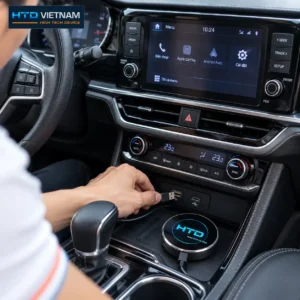
Checklist xử lý khi xe không nhận Android Box – Kiểm tra nguồn, cáp USB, cổng kết nối và màn hình zin ô tô
Model box có khớp kiểu kết nối của xe không?
Cắm đúng cổng, đúng cáp mà vẫn không nhận có thể do model box không phù hợp kiểu kết nối của xe. Bảng sau lấy theo dữ liệu sản phẩm của HTD.
| Kiểu kết nối của xe | Model HTD tham khảo | Chuẩn kết nối với xe |
|---|---|---|
| CarPlay/Android Auto có dây qua USB | HTD-AP 168, HTD-D12SE NEW, HTD-D12S PRO, HTD-D14 ULTRA NEW, HTD-D15 ULTRA NEW, HTD-D14 ULTRA ADAS, HTD-D15 ULTRA ADAS | Cắm cáp (USB) |
| Hỗ trợ cả có dây và không dây | HTD-D10 PLUS | Có dây (USB) và không dây |
| Chỉ có CarPlay không dây (HTD định vị cho nhóm xe sang) | HTD-D10 PRO | Chỉ kết nối không dây |
Nếu xe chỉ hỗ trợ CarPlay không dây nhưng bạn dùng model cắm cáp, việc kiểm tra cổng và cáp sẽ không giải quyết được vấn đề. Lúc này nên liên hệ HTD để được tư vấn model phù hợp. Bạn có thể xem toàn bộ sản phẩm tại danh mục Android Box ô tô.
Trường hợp muốn cắm USB lưu trữ vào Android Box
Nếu ý bạn là cắm USB lưu trữ hoặc phụ kiện vào Android Box nhưng box không nhận, hãy kiểm tra trước xem model của bạn có cổng cắm thiết bị ngoài hay không. HTD chưa có thông tin chung về khả năng này cho mọi model, vì vậy hãy đối chiếu thông số của model đang dùng hoặc hỏi kỹ thuật HTD. Khi liên hệ, nên cho biết tên model, loại USB hoặc thiết bị đang cắm và hiện tượng gặp phải.
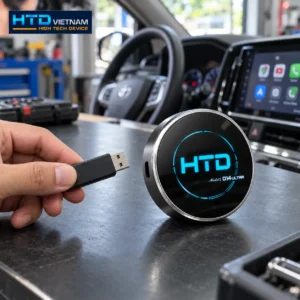
Kiểm tra khả năng nhận USB lưu trữ và thiết bị ngoại vi trên Android Box HTD
Khi nào nên liên hệ HTD?
- Đã thử đúng cổng, cáp đi kèm và tắt bật xe nhưng vẫn không nhận.
- Box không lên nguồn, hoặc nóng bất thường, có mùi khét. Hãy dừng xe an toàn, rút nguồn và ngừng sử dụng.
- Lỗi xảy ra trên nhiều cổng hoặc nhiều cáp khác nhau.
- Nghi ngờ model box không khớp kiểu kết nối của xe.
Thông tin nên gửi kèm: hãng xe, dòng xe, đời xe, loại màn hình zin, model box, loại cổng USB đang cắm (USB-A hay Type-C), loại cáp đang dùng và mô tả lỗi. Ảnh hoặc video ngắn chụp khi xe đã dừng sẽ giúp kỹ thuật chẩn đoán nhanh hơn. Xem thêm phần hỗ trợ kỹ thuật và chính sách bảo hành đổi trả của HTD.
Câu hỏi thường gặp
Vì sao Android Box có điện nhưng xe không nhận?
Có thể cổng hoặc cáp chỉ cấp điện mà không truyền dữ liệu. Hãy chuyển sang cổng dùng cho kết nối điện thoại và dùng cáp đi kèm hộp trước khi thử cách khác.
Cổng USB nào trên xe dùng được cho Android Box?
Nên thử cổng dùng cho kết nối điện thoại với màn hình, vì một số xe chỉ hỗ trợ CarPlay hoặc Android Auto ở một cổng nhất định. Xem sách hướng dẫn của xe để biết chính xác cổng nào.
Có cần dùng cáp riêng khi Android Box không nhận USB không?
Không bắt buộc, nhưng nên dùng cáp đi kèm hộp trước. Các model HTD được tặng kèm cáp USB-A sang Type-C hoặc Type-C sang Type-C. Nếu thử cáp khác, hãy chọn cáp truyền dữ liệu chất lượng tốt.
Cắm hub USB có dùng được Android Box không?
HTD chưa có khẳng định chung. Khi đang tìm nguyên nhân, hãy cắm trực tiếp box vào cổng xe để loại trừ hub là nguồn gây lỗi.
Xe chỉ có CarPlay không dây thì có dùng được model cắm cáp không?
Nên hỏi HTD trước. Theo dữ liệu sản phẩm, HTD-D10 PRO là model chỉ kết nối không dây với xe, còn HTD-D10 PLUS hỗ trợ cả có dây và không dây.
Xe không có Apple CarPlay hoặc Android Auto thì Android Box có nhận không?
Khả năng cao là không. Theo hướng dẫn trên website HTD, Android Box hoạt động với màn hình zin đã hỗ trợ một trong hai chuẩn này. Bạn nên gửi thông tin xe cho HTD để được tư vấn hướng khác. Xem thêm Android Box cho ô tô là gì để hiểu cơ chế hoạt động.
Có nên vừa lái vừa xử lý lỗi nhận USB không?
Không. Mọi thao tác cắm rút cáp, đổi cổng và cài đặt nên làm khi xe đã dừng và đỗ an toàn.
Cần HTD kiểm tra giúp xe của bạn?
Nếu Android Box vẫn không được xe nhận sau các bước trên, hãy gửi hãng xe, đời xe, loại màn hình, model box, loại cổng và loại cáp qua hotline 0961.604.321. HTD Việt Nam sẽ kiểm tra tương thích và tư vấn model phù hợp với xe của bạn.

