
Tóm tắt nhanh
- Triệu chứng: có biểu tượng sóng 4G nhưng Wi-Fi/ứng dụng không tải được, bản đồ trực tuyến và YouTube không chạy.
- Hay gặp nhất: SIM hết data hoặc hết hạn gói, dữ liệu di động chưa bật, vùng sóng yếu, APN chưa đúng.
- Kiểm tra đầu tiên: thử SIM trên điện thoại để biết lỗi do SIM hay do Box.
- APN: chỉ chỉnh khi có hướng dẫn cho đúng model hoặc đúng nhà mạng; nếu không chắc, hỏi HTD hoặc nhà mạng trước.
- Khác với không nhận SIM: lỗi không nhận SIM là Box không thấy SIM; còn bài này là Box thấy SIM, có sóng nhưng không có internet.
- An toàn: chỉ thao tác khi xe đã dừng, đỗ an toàn. Không thao tác màn hình khi đang lái.
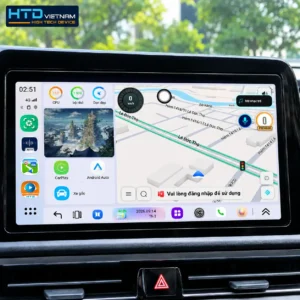
Màn hình cài đặt mạng trên Android Box HTD hiển thị thanh sóng 4G và tùy chọn dữ liệu di động trong nội thất ô tô
Có sóng 4G nhưng không vào mạng nghĩa là gì?
Thanh sóng thể hiện mức tín hiệu từ trạm phát, không bảo đảm tài khoản data của SIM đang hoạt động. Một SIM hết data, bị giới hạn tốc độ, hết hạn gói hoặc cấu hình mạng sai vẫn có thể hiện sóng đầy. Vì thế, “có sóng nhưng không vào mạng” thường là lỗi về tài khoản data hoặc cấu hình, ít khi là lỗi phần cứng.
Phân biệt với lỗi không nhận SIM
| Tiêu chí | Có sóng nhưng không vào mạng | Không nhận SIM |
|---|---|---|
| Biểu hiện | Có tên nhà mạng và thanh sóng, nhưng không có internet | Không hiện tên nhà mạng, báo không có SIM hoặc không có dịch vụ |
| Hướng kiểm tra chính | Data, gói cước, APN, vùng phủ sóng | Chiều SIM, khe SIM, độ tiếp xúc, SIM có hỏng không |
| Bài hướng dẫn | Bài này | Android Box không nhận SIM |
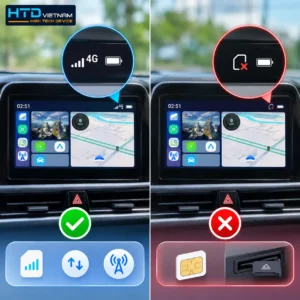
Phân biệt Android Box HTD có sóng 4G không vào mạng và lỗi không nhận SIM
Android Box HTD nào dùng SIM 4G?
Theo MASTER PRODUCT của HTD, các dòng sau ghi tính năng SIM 4G – 5G hoặc SIM 4G. HTD-AP 168 không có SIM; thiết bị này dùng mạng từ điện thoại qua CarPlay hoặc Android Auto.
| Model | Dữ liệu SIM theo MASTER PRODUCT |
|---|---|
| HTD-D10 PLUS, HTD-D10 PRO | SIM 4G – 5G |
| HTD-D12SE NEW, HTD-D12S PRO | SIM 4G – 5G |
| HTD-D14 ULTRA NEW, HTD-D15 ULTRA NEW | SIM 4G – 5G |
| HTD-D14 ULTRA ADAS, HTD-D15 ULTRA ADAS | SIM 4G – 5G |
| HTD-MHU MH-V2 PRO, MH-V2 PLUS, MH-V2 BASE, MH-V5 PRO | Sim 4G |
| HTD-AP 168 | Không có SIM |
Dữ liệu sản phẩm hiện chưa nêu dạng SIM, băng tần, nhà mạng đã kiểm thử hay hướng dẫn APN cho từng model, nên bài không đưa các thông tin này. Hãy hỏi HTD theo đúng model bạn đang dùng.
Nguyên nhân có thể và cách kiểm tra
| Nguyên nhân | Dấu hiệu | Kiểm tra nhanh |
|---|---|---|
| 1. SIM hết data hoặc hết hạn gói | Đang dùng bình thường rồi mất mạng, điện thoại cùng SIM cũng không vào mạng | Kiểm tra dung lượng, hạn gói với nhà mạng; thử SIM trên điện thoại |
| 2. Dữ liệu di động chưa bật hoặc bị ưu tiên mạng khác | Có sóng nhưng không có internet | Vào cài đặt mạng của Box, bật dữ liệu di động, xem Box đang dùng Wi-Fi hay SIM |
| 3. APN chưa đúng hoặc chưa có | SIM mới hoặc đổi nhà mạng, có sóng nhưng không có data | Xem hướng dẫn APN của model hoặc nhà mạng; không nhập số liệu không rõ nguồn |
| 4. SIM bị khóa data hoặc cần kích hoạt | SIM mới chưa dùng, hoặc bị nhà mạng giới hạn | Liên hệ nhà mạng kiểm tra trạng thái SIM |
| 5. Vùng sóng yếu hoặc nghẽn mạng | Lúc được lúc không, nặng hơn ở hầm, tầng thấp, khu vực đông người | Đỗ nơi thoáng và so sánh với điện thoại cùng nhà mạng |
| 6. Ứng dụng hoặc DNS gặp lỗi | Một số ứng dụng vào được, một số không | Thử mở trang web khác, ứng dụng khác; khởi động lại Box |
| 7. Lỗi phần mềm hoặc phần cứng | Nhiều SIM khác nhau đều không lên mạng | Ghi lại hiện tượng và liên hệ kỹ thuật HTD |
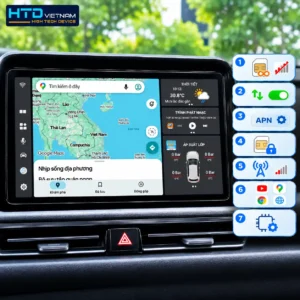
7 nguyên nhân và cách kiểm tra Android Box HTD có sóng 4G nhưng không vào mạng
Kiểm tra mà không làm mất dữ liệu
- Không khôi phục cài đặt gốc (factory reset) ở bước đầu, vì có thể xóa ứng dụng và tài khoản đã cài.
- Chụp lại màn hình cài đặt mạng và APN hiện tại trước khi thay đổi để đặt lại nếu cần.
- Không tự nhập APN lấy từ nguồn không rõ; APN sai có thể làm mất kết nối.
- Không đăng ảnh, hay gửi cho người lạ, thông tin SIM cá nhân như số điện thoại, mã SIM hoặc mã OTP. Khi nhờ HTD hỗ trợ, che các thông tin này.
- Tắt máy xe và đỗ an toàn trước khi lắp hoặc tháo SIM. Không dùng vật nhọn cạy khe SIM.
Cách khắc phục từ dễ đến khó
- Thử SIM trên điện thoại để biết SIM còn data và có vào mạng không.
- Bật dữ liệu di động trên Box và tắt chế độ máy bay nếu đang bật.
- Kiểm tra gói cước và hạn dùng với nhà mạng.
- Khởi động lại Box bằng cách tắt xe, chờ một lúc rồi bật lại.
- Đỗ nơi thoáng và kiểm tra sóng nhà mạng tại chỗ.
- Kiểm tra APN nếu model hoặc nhà mạng có tài liệu hướng dẫn; nếu không có, hỏi HTD hoặc nhà mạng.
- Thử SIM khác (khác nhà mạng nếu có) để xác định lỗi do SIM hay do Box.
- Cập nhật phần mềm theo hướng dẫn chính thức của model, chỉ khi đã sao lưu dữ liệu.
- Liên hệ kỹ thuật nếu nhiều SIM đều không lên mạng.
Chỉ thao tác khi xe đã dừng, đỗ an toàn. Không nhìn hoặc chạm màn hình để cài đặt mạng khi đang lái.
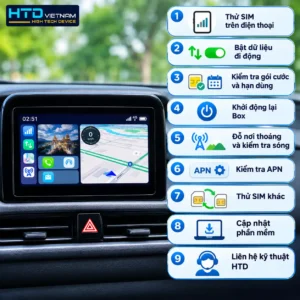
Màn hình Android Box HTD trên ô tô hiển thị sóng 4G, bên cạnh là 9 bước khắc phục lỗi không vào mạng gồm kiểm tra SIM
Khi nào cần kỹ thuật hoặc bảo hành
| Tình huống | Việc nên làm |
|---|---|
| Nhiều SIM khác nhau đều không vào mạng, SIM thử trên điện thoại bình thường | Liên hệ kỹ thuật HTD kiểm tra phần mềm và khe SIM |
| Không chắc APN, dạng SIM hoặc nhà mạng phù hợp | Hỏi HTD theo đúng model trước khi thay đổi cài đặt |
| Box mất mạng kèm tự khởi động lại hoặc nóng bất thường | Ngừng dùng và nhờ kỹ thuật kiểm tra |
| Kẹt SIM hoặc nghi hỏng khe SIM | Không tự cạy; nhờ kỹ thuật xử lý |
| Còn trong thời gian bảo hành | Liên hệ nơi mua. Điều kiện bảo hành theo chính sách của HTD tại thời điểm mua |
Phòng tránh mất kết nối
- Gia hạn gói data đúng hạn và theo dõi dung lượng đã dùng.
- Dùng SIM data riêng cho Box để không ảnh hưởng số điện thoại chính.
- Kiểm tra sóng nhà mạng ở nơi thường đỗ xe.
- Khi đổi nhà mạng hoặc SIM, thử kết nối một lần ngay sau khi lắp.
- Dùng Wi-Fi hoặc hotspot làm phương án dự phòng; xem thêm Android Box không kết nối Wi-Fi.
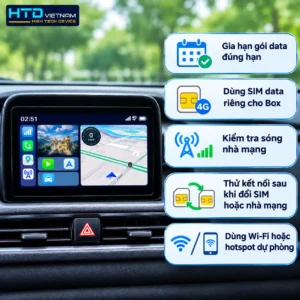
5 cách phòng tránh mất kết nối 4G trên Android Box HTD ô tô
Câu hỏi thường gặp
Vì sao Android Box có sóng 4G nhưng không vào mạng?
Thường do SIM hết data hoặc hết hạn gói, dữ liệu di động chưa bật, APN chưa đúng hoặc vùng sóng yếu. Thanh sóng chỉ cho biết có tín hiệu, không bảo đảm data đang hoạt động.
Cần chỉnh APN không?
Chỉ khi model hoặc nhà mạng có hướng dẫn APN. Nếu không có tài liệu, đừng tự nhập; hãy hỏi HTD hoặc nhà mạng để tránh làm mất kết nối.
Không nhận SIM khác gì không có mạng?
Không nhận SIM là Box không thấy SIM. Có sóng nhưng không vào mạng là Box thấy SIM nhưng không có internet. Hai lỗi có cách xử lý khác nhau.
SIM thử trên điện thoại vẫn bình thường nhưng Box không vào mạng thì sao?
Khi đó lỗi nhiều khả năng nằm ở cài đặt trên Box (dữ liệu di động, APN) hoặc ở thiết bị. Hãy làm các bước kiểm tra APN và phần mềm, nếu vẫn lỗi thì liên hệ kỹ thuật HTD.
Có thể dùng hotspot điện thoại thay SIM không?
Theo mô tả của HTD, Box có Wi-Fi hai băng tần nên có thể kết nối mạng qua Wi-Fi. Cách kết nối hotspot chi tiết nên tham khảo hướng dẫn của đúng model.
Kết luận
Có sóng 4G chưa đủ để vào mạng. Hãy kiểm tra SIM trên điện thoại, dữ liệu di động, gói cước, APN (nếu được hỗ trợ) và vùng sóng, đồng thời phân biệt với lỗi không nhận SIM. Nếu đã thử các bước mà vẫn lỗi, hãy gửi hiện tượng kèm ảnh màn hình (che thông tin SIM) cho kỹ thuật HTD. Khi cần chọn Box có SIM 4G cho xe của bạn, xem danh mục Android Box ô tô của HTD.