
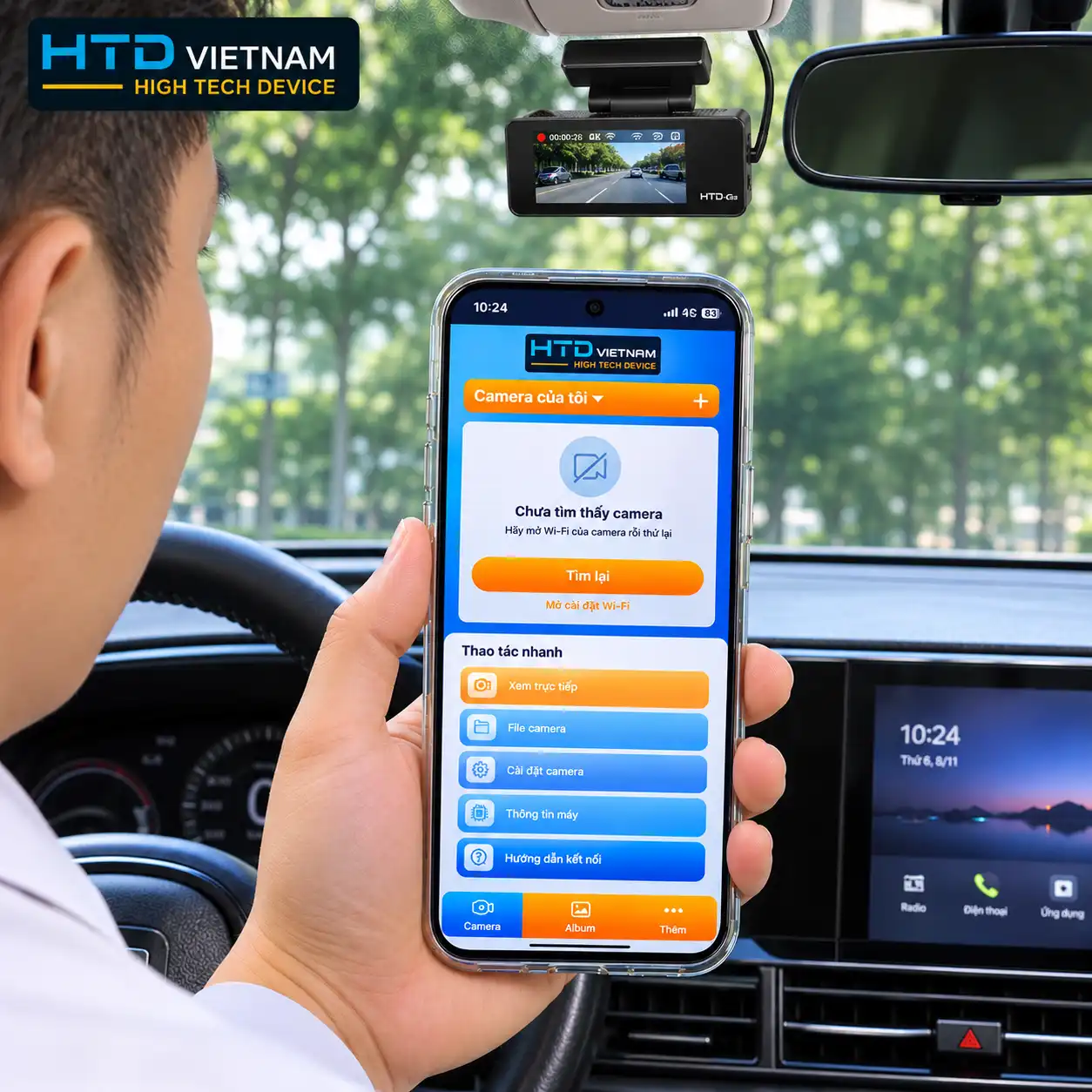
Màn hình điện thoại quét danh sách Wi-Fi để tìm mạng của camera hành trình HTD trong xe đã đỗ
Tóm tắt nhanh
- Bước 1: xác định camera của bạn có Wi-Fi hay không. Một số model chỉ dùng GPS và 4G.
- Bước 2: đảm bảo camera đang có nguồn và đã khởi động xong.
- Bước 3: kiểm tra điện thoại: bật Wi-Fi, tắt chế độ máy bay và VPN, cấp quyền cho ứng dụng, và xem điện thoại có bắt được băng tần 5 GHz không.
- Bước 4: khởi động lại camera và điện thoại, sau đó thử bằng một điện thoại khác.
- Không nên: khôi phục cài đặt gốc camera hoặc format thẻ nhớ khi chưa sao lưu video cần giữ.
- Cần kỹ thuật: điện thoại thứ hai cũng không thấy mạng của camera dù camera đã bật nguồn và khởi động xong.
Bước 1: Kiểm tra camera HTD của bạn có dùng Wi-Fi không
Không phải model camera nào cũng kết nối điện thoại qua Wi-Fi. Bảng dưới đây tổng hợp phần kết nối theo thông số HTD đang công bố cho các model camera hành trình.
| Model | Kết nối theo thông số HTD | Ý nghĩa với lỗi không thấy Wi-Fi |
|---|---|---|
| HTD C20-2K ADAS | GPS, Wi-Fi, thẻ nhớ tối đa 256GB | Có Wi-Fi, áp dụng toàn bộ hướng dẫn trong bài. |
| HTD C23-4K ADAS | GPS, Wi-Fi, thẻ nhớ tối đa 256GB | Có Wi-Fi, áp dụng toàn bộ hướng dẫn trong bài. |
| HTD C23-4K Dual ADAS | GPS, Wi-Fi 5.0 GHz, thẻ nhớ tối đa 256GB | Điện thoại cần bắt được băng tần 5 GHz. |
| HTD C26-3M | GPS, Wi-Fi 5.0 GHz, thẻ nhớ tối đa 256GB | Điện thoại cần bắt được băng tần 5 GHz. |
| HTD C25-4G | GPS, 4G, SIM 4G, thẻ nhớ tối đa 256GB | Thông số không liệt kê Wi-Fi. Kết nối theo cơ chế 4G/ứng dụng nên không áp dụng cách dò SSID như bài này. |
| HTD C25-4G Dual | GPS, 4G, SIM 4G, thẻ nhớ tối đa 256GB | Thông số không liệt kê Wi-Fi. Kết nối theo cơ chế 4G/ứng dụng nên không áp dụng cách dò SSID như bài này. |
Nếu bạn dùng model 4G, hãy kiểm tra SIM, vùng phủ sóng và ứng dụng thay vì tìm mạng Wi-Fi của camera. Với các model còn lại, đọc tiếp phần chẩn đoán bên dưới.
Bước 2: Chẩn đoán theo triệu chứng
Triệu chứng A: không thấy mạng Wi-Fi nào của camera trong danh sách
Đây là tình huống phổ biến nhất của từ khóa này. Các nguyên nhân có thể gặp, xếp từ dễ kiểm tra đến khó:
- Camera chưa có nguồn hoặc chưa khởi động xong: kiểm tra dây nguồn, giắc cắm tẩu hoặc dây nguồn cố định, rồi chờ camera khởi động hoàn tất trước khi dò mạng.
- Camera chưa bật phát Wi-Fi: một số camera cho bật hoặc tắt Wi-Fi bằng nút hoặc trong menu. Thao tác cụ thể tùy model, hãy xem tài liệu đi kèm máy.
- Điện thoại không bắt được băng tần 5 GHz: với C26-3M và C23-4K Dual ADAS, HTD ghi Wi-Fi 5.0 GHz. Điện thoại đời cũ hoặc chỉ hỗ trợ 2.4 GHz sẽ không hiển thị mạng này. Xem thông số điện thoại hoặc thử một điện thoại khác để loại trừ.
- Điện thoại ở quá xa hoặc bị che: đặt điện thoại trong cabin, gần camera, rồi quét lại danh sách Wi-Fi.
- Chế độ máy bay, VPN hoặc phần mềm tiết kiệm pin: tắt các chế độ này và quét lại.
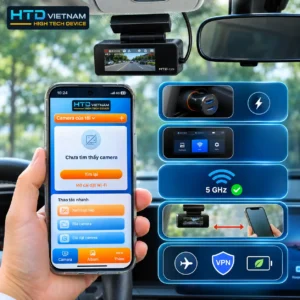
Điện thoại không tìm thấy Wi-Fi camera hành trình HTD – Cách kiểm tra và khắc phục
Triệu chứng B: thấy mạng của camera nhưng không kết nối được hoặc ứng dụng không nhận
- Ứng dụng chưa được cấp quyền: trên Android, nhiều phiên bản yêu cầu bật quyền Vị trí để ứng dụng quét Wi-Fi. Trên iPhone, ứng dụng cần quyền Mạng cục bộ (Local Network). Tên mục có thể khác nhau theo phiên bản hệ điều hành.
- Dùng sai ứng dụng: trang sản phẩm C23-4K Dual ADAS nêu ứng dụng GoLook trên iOS và Android. Với các model khác, hãy dùng đúng ứng dụng ghi trong hướng dẫn đi kèm máy hoặc hỏi HTD.
- Mật khẩu hoặc tên mạng: trang sản phẩm không công bố tên mạng và mật khẩu mặc định. Hãy xem trong hướng dẫn đi kèm hoặc liên hệ HTD, đừng đoán mật khẩu nhiều lần.
- Mạng cũ đã lưu bị lỗi: chọn quên mạng của camera trên điện thoại rồi kết nối lại.
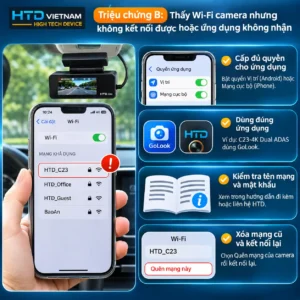
Triệu chứng B: thấy mạng của camera nhưng không kết nối được hoặc ứng dụng không nhận
Triệu chứng C: kết nối được rồi tự ngắt hoặc nhảy sang dữ liệu di động
- Wi-Fi của camera dùng để điện thoại nói chuyện trực tiếp với camera, thường không có Internet. Điện thoại có thể báo “không có Internet” và tự chuyển sang 4G/5G.
- Hãy tắt tính năng tự chuyển sang dữ liệu di động khi Wi-Fi yếu (tên khác nhau theo hãng, ví dụ Wi-Fi Assist trên iPhone hoặc Smart Network Switch trên một số máy Android).
- Nếu điện thoại hỏi có giữ kết nối khi mạng không có Internet, hãy chọn giữ kết nối.
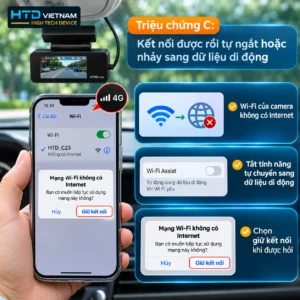
Triệu chứng C: kết nối được rồi tự ngắt hoặc nhảy sang dữ liệu di động
Cách khắc phục từ dễ đến khó
- Đỗ xe an toàn, cấp nguồn cho camera và chờ camera khởi động xong.
- Bật Wi-Fi điện thoại, tắt chế độ máy bay và VPN, rồi quét lại danh sách mạng.
- Cấp quyền cho ứng dụng của camera (Vị trí hoặc Mạng cục bộ tùy hệ điều hành), sau đó mở lại ứng dụng.
- Tắt tính năng tự chuyển sang dữ liệu di động trong lúc kết nối với camera.
- Quên mạng camera đã lưu và kết nối lại từ đầu.
- Khởi động lại camera: ngắt nguồn khoảng vài chục giây, cấp lại nguồn, chờ khởi động xong. Sau đó khởi động lại điện thoại.
- Thử điện thoại khác với cùng ứng dụng. Nếu điện thoại khác kết nối được, lỗi nằm ở điện thoại hoặc quyền ứng dụng. Nếu không, nhiều khả năng lỗi ở camera.
- Chỉ khi cần: đặt lại cài đặt mạng của điện thoại. Thao tác này xóa mọi Wi-Fi đã lưu, nên hãy ghi lại mật khẩu các mạng quan trọng trước khi làm.
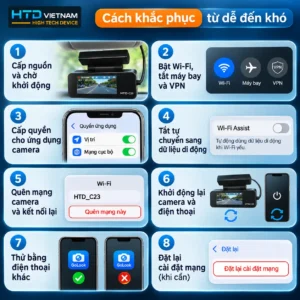
8 bước khắc phục lỗi kết nối Wi-Fi camera hành trình HTD từ dễ đến khó
Điều không nên làm khi chưa sao lưu
- Không format thẻ nhớ chỉ vì không thấy Wi-Fi. Lỗi Wi-Fi và lỗi thẻ nhớ là hai việc khác nhau.
- Không khôi phục cài đặt gốc camera khi chưa xem lại hoặc chép những video cần giữ (ví dụ video liên quan va chạm). Nếu cần lấy video, có thể tháo thẻ nhớ khi camera đã tắt nguồn và đọc bằng đầu đọc thẻ.
- Không đặt lại điện thoại về cài đặt gốc để xử lý lỗi này.
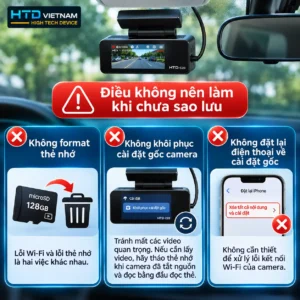
Những điều không nên làm khi camera hành trình HTD bị lỗi Wi-Fi
Khi nào cần kỹ thuật hoặc bảo hành
| Tình huống | Nhận định | Nên làm |
|---|---|---|
| Điện thoại A không thấy mạng, điện thoại B kết nối bình thường | Thường là lỗi phía điện thoại A (băng tần, quyền, cài đặt mạng) | Làm lại các bước 2 đến 5, kiểm tra khả năng hỗ trợ 5 GHz của điện thoại A |
| Camera đã bật nguồn, khởi động xong, nhưng nhiều điện thoại đều không thấy mạng | Nghi lỗi camera hoặc module Wi-Fi | Liên hệ hỗ trợ kỹ thuật HTD, cung cấp model camera và model điện thoại |
| Camera không lên nguồn | Có thể do nguồn cấp hoặc lỗi thiết bị | Kiểm tra nguồn cấp, sau đó liên hệ hỗ trợ kỹ thuật nếu vẫn không lên |
| Thấy mạng nhưng không vào được bằng bất kỳ điện thoại nào | Có thể do mật khẩu, ứng dụng hoặc lỗi camera | Xác nhận lại mật khẩu và ứng dụng với HTD, nếu vẫn lỗi thì chuyển bảo hành |
| Đã sao lưu video và vẫn lỗi sau khi khởi động lại | Cần kỹ thuật kiểm tra | Liên hệ HTD để được hướng dẫn tiếp theo |
Theo trang sản phẩm HTD C23-4K Dual ADAS, bảo hành 12 tháng chính hãng; trong 6 tháng đầu, lỗi do nhà sản xuất được đổi 1 đổi 1, với điều kiện tem niêm phong HTD Việt Nam còn nguyên và thiết bị không bị rơi, vào nước, cháy hoặc sửa chữa trái phép. Chi tiết áp dụng cho từng trường hợp xem tại chính sách bảo hành đổi trả, hoặc liên hệ hỗ trợ kỹ thuật HTD.
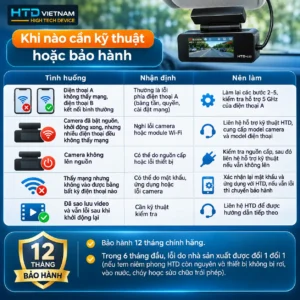
Những lưu ý khi nào cần kỹ thuật và bảo hành
Thông tin nên chuẩn bị khi liên hệ hỗ trợ
- Model camera (in trên thân hoặc hộp máy) và thời điểm lắp.
- Model và phiên bản hệ điều hành của điện thoại.
- Ảnh chụp màn hình danh sách Wi-Fi hoặc thông báo lỗi trong ứng dụng.
- Bạn đã thử những bước nào và kết quả ra sao.

Ảnh chụp màn hình thông báo lỗi khi ứng dụng không kết nối được với camera hành trình HTD
Phòng tránh lỗi mất kết nối Wi-Fi về sau
- Sau khi lắp, thử kết nối điện thoại với camera ngay lúc xe đỗ để biết đúng tên mạng và ứng dụng cần dùng.
- Ghi lại tên ứng dụng, tên mạng và nơi lưu mật khẩu theo hướng dẫn của camera.
- Cập nhật ứng dụng định kỳ. HTD ghi rõ có kiểm tra và cập nhật ứng dụng miễn phí trong suốt thời gian sử dụng ở trang sản phẩm C23-4K Dual ADAS và C26-3M.
- Kiểm tra quyền của ứng dụng sau khi cập nhật hệ điều hành điện thoại, vì quyền có thể bị đặt lại.
- Dùng thẻ nhớ đúng chuẩn và sao lưu video quan trọng định kỳ để việc xử lý lỗi không đe dọa dữ liệu.
Câu hỏi thường gặp
Điện thoại không thấy Wi-Fi camera hành trình có phải camera hỏng không?
Chưa chắc. Nhiều trường hợp do camera chưa khởi động xong, điện thoại không hỗ trợ băng tần 5 GHz hoặc ứng dụng chưa được cấp quyền. Chỉ nên nghi camera lỗi khi nhiều điện thoại đều không thấy mạng dù camera đã bật nguồn và khởi động xong.
Điện thoại chỉ hỗ trợ 2.4 GHz có dùng được camera HTD không?
Với C26-3M và C23-4K Dual ADAS, HTD ghi Wi-Fi băng tần 5.0 GHz, nên điện thoại cần bắt được băng tần này. Nếu điện thoại không hỗ trợ, hãy dùng một điện thoại khác hoặc hỏi HTD về cách xem video phù hợp. Tạm thời có thể lấy video bằng cách tháo thẻ nhớ khi camera đã tắt nguồn và đọc bằng đầu đọc thẻ.
Wi-Fi camera báo “không có Internet” có sao không?
Thường là bình thường, vì Wi-Fi camera dùng để kết nối trực tiếp với điện thoại. Hãy giữ kết nối và tắt tính năng tự chuyển sang dữ liệu di động trong lúc dùng ứng dụng camera.
Camera C25-4G có kết nối bằng Wi-Fi không?
Thông số HTD công bố cho C25-4G và C25-4G Dual liệt kê GPS, 4G và SIM 4G, không liệt kê Wi-Fi. Với hai model này, hãy kiểm tra SIM, vùng phủ sóng và ứng dụng thay vì dò mạng Wi-Fi của camera.
Tên Wi-Fi và mật khẩu mặc định của camera là gì?
Trang sản phẩm HTD không công bố tên mạng và mật khẩu mặc định. Hãy xem tài liệu đi kèm máy hoặc liên hệ HTD để được cung cấp đúng thông tin cho model của bạn.
Có nên reset camera khi không kết nối được Wi-Fi?
Không nên làm ngay. Hãy thử các bước kiểm tra phía điện thoại và khởi động lại trước. Nếu phải khôi phục cài đặt gốc, hãy sao lưu video cần giữ trước và hỏi HTD nếu chưa chắc thao tác.
Chọn camera hành trình HTD phù hợp
Nếu bạn đang cân nhắc camera mới và muốn xem thông số, kết nối (Wi-Fi hoặc 4G) của từng model, hãy xem danh mục camera hành trình ô tô HTD. Các hướng dẫn sử dụng khác nằm trong mục Hướng dẫn của HTD.