
Để kết nối camera hành trình HTD với điện thoại qua Wi-Fi, bạn đỗ xe an toàn, bật Wi-Fi trên camera, chọn mạng do camera phát ra trong phần Wi-Fi của điện thoại, rồi mở ứng dụng đi kèm model để xem trực tiếp và tải thử một đoạn video. Đây là kết nối nội bộ giữa camera và điện thoại nên điện thoại có thể báo “không có Internet”, và điều này là bình thường. Cách làm này chỉ áp dụng cho model có Wi-Fi; theo dữ liệu sản phẩm HTD hiện có, gồm HTD-C20 2K ADAS, HTD-C23 4K ADAS, HTD-C23 4K DUAL ADAS, HTD C26 3M và HTD C26 Plus. Tên ứng dụng, tên mạng Wi-Fi và mật khẩu có thể khác nhau theo từng model, vì vậy hãy lấy thông tin này từ hướng dẫn sử dụng hoặc tem đi kèm camera thay vì đoán.
Tóm tắt nhanh
- Điều kiện: camera có Wi-Fi, đã được cấp nguồn và xe đang đỗ.
- 5 bước: cấp nguồn cho camera → cài đúng ứng dụng → bật Wi-Fi trên camera → chọn mạng camera trong Wi-Fi điện thoại → mở ứng dụng, cấp quyền, xem và tải thử video.
- Bản chất: Wi-Fi của camera là mạng nội bộ để truyền hình ảnh và video giữa camera và điện thoại, không phải đường vào Internet.
- Thông tin riêng từng model: tên ứng dụng, tên mạng, mật khẩu và cách bật Wi-Fi nằm trong tài liệu đi kèm camera.
- An toàn: chỉ thao tác khi xe đã dừng hẳn.
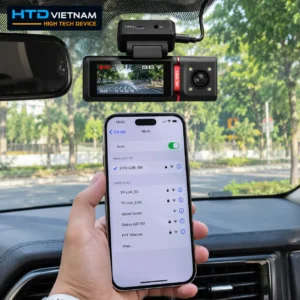
Điện thoại hiển thị danh sách Wi-Fi có mạng của camera hành trình HTD khi xe đang đỗ
Camera hành trình HTD nào kết nối được qua Wi-Fi?
Bảng dưới đây lấy từ phần “Kết nối” trong dữ liệu sản phẩm HTD. Nếu camera của bạn không có trong bảng, hãy kiểm tra tài liệu đi kèm hoặc hỏi HTD trước khi thực hiện các bước bên dưới.
| Model | Wi-Fi | Kết nối khác theo dữ liệu sản phẩm |
|---|---|---|
| HTD-C20 2K ADAS | Có | GPS |
| HTD-C23 4K ADAS | Có | GPS |
| HTD-C23 4K DUAL ADAS | Có | GPS |
| HTD C26 3M | Có | GPS |
| HTD C26 Plus | Có | GPS, 4G (dùng SIM 4G) |
Các model HTD-C25 4G và HTD-C25 4G DUAL được liệt kê với kết nối 4G, GPS và SIM; dữ liệu hiện chưa ghi Wi-Fi cho hai model này. Nếu bạn dùng một trong hai model đó, hãy hỏi HTD để biết cách xem và tải video phù hợp.
Chuẩn bị trước khi kết nối
- Đỗ xe ở nơi an toàn và không thao tác khi đang lái.
- Cấp nguồn cho camera và chờ camera khởi động xong.
- Lắp thẻ nhớ nếu bạn muốn xem lại hoặc tải video đã ghi.
- Chuẩn bị hướng dẫn sử dụng, tem hoặc mã QR đi kèm camera để lấy tên ứng dụng và thông tin mạng Wi-Fi của đúng model.
- Chuẩn bị điện thoại iPhone hoặc Android có bật Wi-Fi.
5 bước kết nối camera hành trình HTD với điện thoại qua Wi-Fi
- Cấp nguồn cho camera khi xe đã đỗ. Bật nguồn và đợi camera khởi động xong trước khi làm các bước tiếp theo.
- Cài đúng ứng dụng đi kèm model. Tên ứng dụng ghi trong hướng dẫn sử dụng hoặc mã QR của camera. Chỉ tải từ App Store, Google Play hoặc đường dẫn do HTD cung cấp, không cài tệp cài đặt không rõ nguồn.
- Bật Wi-Fi trên camera. Cách bật phụ thuộc từng model (bằng nút, trong menu hoặc theo hướng dẫn đi kèm). Hãy làm theo tài liệu của model bạn đang dùng.
- Chọn mạng của camera trong Wi-Fi điện thoại. Vào Cài đặt > Wi-Fi, chọn mạng do camera phát, rồi nhập mật khẩu theo tài liệu hoặc tem đi kèm. Nếu điện thoại báo mạng này không có Internet, hãy chọn giữ kết nối để điện thoại không tự chuyển sang mạng khác.
- Mở ứng dụng, cấp quyền, xem và tải thử video. Cho phép các quyền ứng dụng yêu cầu (xem mục tiếp theo), kết nối với camera, mở xem trực tiếp, sau đó vào mục video đã ghi, chọn một đoạn ngắn, tải về điện thoại và mở xem lại.
Ứng dụng cần cấp quyền nào?
Tên và số lượng quyền phụ thuộc phiên bản hệ điều hành và phiên bản ứng dụng. Bảng dưới đây là các quyền thường gặp, hãy chỉ cấp những quyền ứng dụng thực sự yêu cầu cho chức năng bạn đang dùng.
| Hệ điều hành | Quyền thường gặp | Dùng để |
|---|---|---|
| Android | Vị trí hoặc Thiết bị Wi-Fi lân cận (tùy phiên bản Android) | Giúp ứng dụng nhận diện mạng và thiết bị ở gần |
| Android | Ảnh và video hoặc Bộ nhớ | Lưu video, ảnh tải từ camera về điện thoại |
| iPhone | Mạng cục bộ | Cho phép ứng dụng trao đổi dữ liệu với camera trong cùng mạng |
| iPhone | Ảnh (thêm ảnh) | Lưu video, ảnh tải về vào thư viện Ảnh |
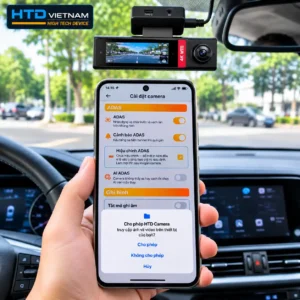
Màn hình ứng dụng camera hành trình HTD yêu cầu cấp quyền trên điện thoại
Kiểm tra kết nối đã hoạt động đúng chưa
- Ứng dụng hiển thị hình xem trực tiếp từ camera.
- Danh sách video đã ghi mở được và hiển thị đúng ngày giờ.
- Một đoạn video ngắn tải về điện thoại thành công và phát lại bình thường.
- Nếu camera nhiều kênh, kiểm tra từng kênh theo model của bạn.
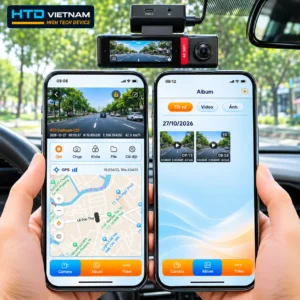
Điện thoại hiển thị hình ảnh trực tiếp, bản đồ GPS và danh sách video đã ghi từ camera hành trình HTD qua Wi-Fi.
Lỗi thường gặp khi kết nối qua Wi-Fi
| Triệu chứng | Nguyên nhân có thể | Cách thử |
|---|---|---|
| Điện thoại không thấy mạng Wi-Fi của camera | Camera chưa bật Wi-Fi, model không có Wi-Fi, hoặc điện thoại để quá xa | Kiểm tra model trong bảng ở trên, bật Wi-Fi theo tài liệu và đưa điện thoại lại gần camera |
| Điện thoại báo “không có Internet” rồi ngắt kết nối | Điện thoại tự rời mạng không có Internet để dùng mạng khác | Chọn giữ kết nối với mạng của camera; tắt tùy chọn tự chuyển sang dữ liệu di động nếu điện thoại có |
| Ứng dụng không tìm thấy camera | Chưa cấp quyền, điện thoại vẫn đang dùng mạng Wi-Fi khác, hoặc cài sai ứng dụng | Kiểm tra quyền, xác nhận điện thoại đang nối mạng của camera và đối chiếu tên ứng dụng với tài liệu của model |
| Xem trực tiếp được nhưng không xem lại hoặc tải được video | Vấn đề thẻ nhớ hoặc camera chưa ghi hình | Xem bài camera hành trình không ghi hình để phân biệt nguyên nhân |
| Quên mật khẩu mạng của camera | Chưa lưu thông tin từ tài liệu hoặc tem đi kèm | Tra hướng dẫn sử dụng của model hoặc liên hệ HTD. Không đặt lại camera khi chưa sao lưu video quan trọng |
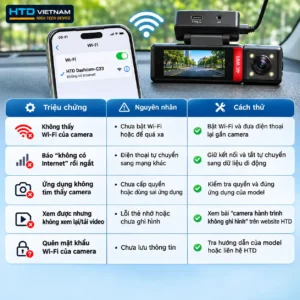
Lỗi Kết Nối Wi-Fi Camera Hành Trình HTD Thường Gặp
Lưu ý an toàn và riêng tư
- Không kết nối, xem hoặc tải video khi đang lái xe; hãy dừng xe ở nơi an toàn.
- Không chia sẻ ảnh chụp màn hình có tên mạng và mật khẩu của camera.
- Nếu ứng dụng hoặc camera cho phép đổi mật khẩu mạng, nên đổi sang mật khẩu riêng.
- Với camera có ADAS, các cảnh báo chỉ hỗ trợ người lái. Tìm hiểu thêm trong bài camera hành trình ADAS là gì.
Wi-Fi nội bộ khác gì xem từ xa qua 4G?
Wi-Fi của camera chỉ hoạt động khi điện thoại ở gần camera, dùng để xem trực tiếp, xem lại và tải video. Xem từ xa là tính năng khác, cần kết nối 4G và SIM trên model có hỗ trợ; theo dữ liệu sản phẩm HTD hiện có, HTD C26 Plus có 4G và SIM 4G. Hai cách này không thay thế nhau, nên hãy xác định bạn cần xem gần hay xem từ xa trước khi chọn model.
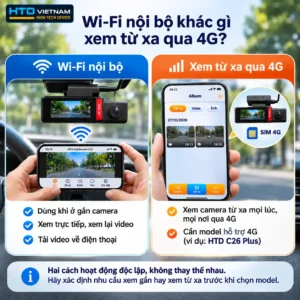
So Sánh Wi-Fi Nội Bộ Và Xem Từ Xa Qua 4G Trên Camera Hành Trình HTD
Câu hỏi thường gặp
Kết nối Wi-Fi với camera hành trình có tốn data 4G không?
Kết nối Wi-Fi nội bộ giữa camera và điện thoại không dùng Internet, nên việc truyền hình ảnh và video giữa hai thiết bị không dùng gói dữ liệu của điện thoại. Các ứng dụng khác trên điện thoại vẫn có thể dùng dữ liệu di động nếu điện thoại tự chuyển mạng.
Vì sao điện thoại đã vào Wi-Fi camera nhưng không lướt web được?
Mạng của camera chỉ phục vụ kết nối nội bộ, không có đường ra Internet. Bạn cần nối lại Wi-Fi nhà hoặc dùng dữ liệu di động khi muốn dùng Internet.
Mật khẩu Wi-Fi của camera HTD là gì?
Mật khẩu có thể khác theo từng model. Hãy xem hướng dẫn sử dụng hoặc tem đi kèm camera. Nếu không còn tài liệu, hãy liên hệ HTD với đúng tên model để được hướng dẫn.
Có cần cài ứng dụng riêng không?
Thông thường cần ứng dụng đi kèm model để xem trực tiếp, xem lại và tải video; dữ liệu sản phẩm HTD-C20 2K ADAS còn ghi cảnh báo ADAS hiển thị qua ứng dụng. Tên ứng dụng chính xác của từng model nằm trong tài liệu đi kèm camera.
Có nên kết nối khi đang lái xe không?
Không. Hãy dừng xe ở nơi an toàn trước khi bật Wi-Fi, mở ứng dụng hoặc xem video.
Cần chọn camera hành trình có Wi-Fi?
Nếu bạn đang cân nhắc camera có Wi-Fi để xem và tải video ngay trên điện thoại, hãy xem danh mục camera hành trình ô tô HTD để so sánh các model và liên hệ HTD để được tư vấn phù hợp với xe của bạn.