
Tóm tắt nhanh
- Xác định loại lỗi trước: hình trực tiếp bị đen, danh sách video trống hay bấm phát bị báo lỗi, mỗi loại có hướng kiểm tra riêng.
- Bắt đầu từ bước không ảnh hưởng dữ liệu: kết nối đúng Wi-Fi của camera, cấp quyền cho ứng dụng, cập nhật ứng dụng, khởi động lại ứng dụng và camera.
- Không nhầm các kiểu xem: xem trực tiếp và xem lại qua Wi-Fi của camera khác với xem từ xa qua 4G (chỉ áp dụng cho model có 4G và SIM data).
- Để bước rủi ro cao sau cùng: định dạng thẻ nhớ, khôi phục cài đặt gốc, gỡ ứng dụng; chỉ làm sau khi đã sao lưu video quan trọng.
- Vẫn không được: chụp lại thông báo lỗi và liên hệ HTD qua tổng đài 1900 866 880 hoặc hotline kỹ thuật 0973 646 435.
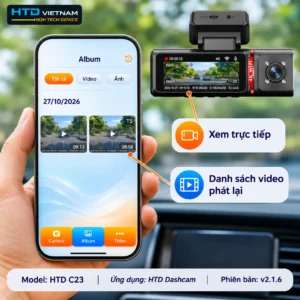
Màn hình ứng dụng camera hành trình HTD với hai chế độ xem trực tiếp và danh sách video phát lại
Bạn đang gặp tình huống nào?
“Không xem được video” có thể là nhiều lỗi khác nhau. Đối chiếu triệu chứng để biết nên bắt đầu từ bước nào trong phần hướng dẫn bên dưới.
| Triệu chứng | Nguyên nhân thường gặp | Nên kiểm tra trước |
|---|---|---|
| Ứng dụng báo không kết nối được camera hoặc không thấy thiết bị | Điện thoại chưa vào đúng Wi-Fi của camera, điện thoại tự chuyển sang mạng khác, camera chưa bật Wi-Fi | Bước 1 |
| Đã kết nối nhưng hình trực tiếp bị đen hoặc xoay mãi | Thiếu quyền ứng dụng, sóng yếu, ứng dụng cũ, hoặc một kênh camera gặp vấn đề | Bước 2 và Bước 3 |
| Danh sách video trống hoặc báo không có thẻ | Thẻ nhớ lỏng, lỗi hoặc chưa được nhận | Bước 5 |
| Có danh sách video nhưng bấm phát báo lỗi, đen hoặc không có hình | Định dạng video không được trình phát hỗ trợ, file lỗi, ứng dụng cũ | Bước 4 |
| Phát được nhưng giật, đứt đoạn | Khoảng cách xa, sóng Wi-Fi nhiễu, file dung lượng lớn | Bước 3 và Bước 4 |
| Xem được khi đứng cạnh xe nhưng không xem được khi ở xa | Xem từ xa chỉ dùng được với model có 4G và SIM data | Mục xem từ xa qua 4G |
Phân biệt ba kiểu “xem video” trên camera hành trình
Nhiều trường hợp “lỗi” thực chất là dùng nhầm kiểu xem. Theo dữ liệu sản phẩm HTD, khả năng kết nối của từng model như sau:
| Kiểu xem | Cần gì | Model HTD hỗ trợ (theo dữ liệu HTD) |
|---|---|---|
| Xem trực tiếp (hình đang quay) qua Wi-Fi của camera | Camera đang có nguồn, điện thoại ở gần xe và kết nối vào Wi-Fi do camera phát | Model có Wi-Fi: HTD C20 2K ADAS, HTD C23 4K ADAS, HTD C23 4K DUAL ADAS, HTD C26 3M, HTD C26 Plus |
| Xem lại, tải video đã lưu trên thẻ nhớ | Thẻ nhớ hoạt động tốt; kết nối Wi-Fi với camera hoặc đọc thẻ trên đầu đọc, máy tính | Các model đều dùng thẻ microSD, hỗ trợ tối đa 256GB |
| Xem từ xa qua 4G | SIM có data, vùng phủ sóng tốt, camera có nguồn liên tục, đăng nhập đúng ứng dụng | Model có 4G: HTD C25 4G, HTD C25 4G DUAL, HTD C26 Plus |
Tên ứng dụng, tên mạng Wi-Fi của camera và tên các mục trong menu có thể khác nhau tùy model và phiên bản ứng dụng. Hãy đối chiếu với sách hướng dẫn đi kèm sản phẩm hoặc hỏi kỹ thuật HTD để dùng đúng ứng dụng cho model của bạn.
Cách khắc phục từ dễ đến khó
Các bước được sắp xếp theo mức rủi ro: thấp là không thay đổi dữ liệu, trung bình là thay đổi cài đặt, cao là có thể làm mất dữ liệu. Hãy thao tác khi xe đã dừng ở nơi an toàn.
Bước 1. Kiểm tra kết nối Wi-Fi giữa điện thoại và camera (rủi ro thấp)
- Bật Wi-Fi trên camera: nếu model có chức năng bật/tắt Wi-Fi, hãy bật theo hướng dẫn của model. Camera cần đang có nguồn.
- Chọn đúng mạng của camera: trong cài đặt Wi-Fi của điện thoại, chọn mạng do camera phát. Tên mạng và mật khẩu xem trong sách hướng dẫn đi kèm, không nên đoán hoặc thử mật khẩu của nguồn khác.
- Chấp nhận mạng “không có Internet”: Wi-Fi của camera là mạng nội bộ nên điện thoại có thể báo không có Internet. Nếu điện thoại hỏi có giữ kết nối hay không, hãy chọn giữ kết nối.
- Chặn việc tự chuyển mạng: nếu điện thoại liên tục nhảy sang dữ liệu di động, hãy tạm tắt dữ liệu di động hoặc tính năng tự chuyển mạng khi Wi-Fi yếu (tên gọi tùy hãng điện thoại), rồi mở lại ứng dụng.
- Ngắt kết nối thừa: nếu có thiết bị khác đang kết nối vào camera, hãy ngắt bớt. Một số camera chỉ phục vụ ít thiết bị cùng lúc.
- Kết nối lại từ đầu: chọn “quên mạng” của camera trong điện thoại, rồi kết nối lại.
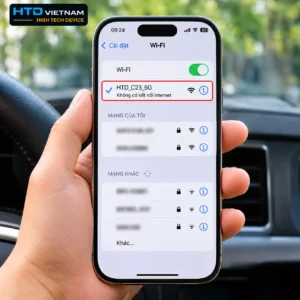
Cài đặt Wi-Fi trên điện thoại đang kết nối vào mạng do camera hành trình HTD phát
Bước 2. Kiểm tra quyền và phiên bản ứng dụng (rủi ro thấp)
- Dùng đúng ứng dụng: mỗi model có thể dùng một ứng dụng riêng. Xem tên ứng dụng trong sách hướng dẫn hoặc hỏi HTD, tránh cài ứng dụng hoặc tệp cài đặt không rõ nguồn.
- Cấp đủ quyền: tùy hệ điều hành, ứng dụng có thể cần quyền truy cập mạng cục bộ (iPhone), thiết bị ở gần hoặc vị trí (Android), và quyền truy cập ảnh/bộ nhớ để tải video về. Vào phần cài đặt ứng dụng trên điện thoại để kiểm tra.
- Cập nhật ứng dụng: ứng dụng cũ có thể không đọc được danh sách hoặc không phát được video mới.
- Khởi động lại: đóng hẳn ứng dụng rồi mở lại, sau đó khởi động lại điện thoại. Khi xe đã tắt máy và camera không đang ghi sự cố quan trọng, có thể tắt rồi bật lại camera.
- Cẩn thận với việc gỡ ứng dụng: video đã tải về nằm trong bộ nhớ riêng của ứng dụng có thể bị xóa khi gỡ. Hãy chuyển video quan trọng ra thư viện ảnh/video hoặc tệp của điện thoại trước.
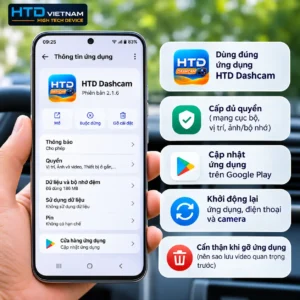
Kiểm tra quyền và phiên bản ứng dụng
Bước 3. Xử lý khi hình trực tiếp bị đen hoặc xoay mãi (rủi ro thấp)
- Đưa điện thoại lại gần camera: ngồi trong cabin, tránh vật cản che giữa điện thoại và camera, thử lại khi xung quanh không có nhiều thiết bị phát Wi-Fi.
- So sánh với phát lại: nếu xem lại video bình thường mà chỉ hình trực tiếp bị đen, hãy nghi về kết nối hoặc ứng dụng. Nếu cả hai đều lỗi, hãy kiểm tra thêm thẻ nhớ ở Bước 5.
- Phân biệt đen toàn bộ và đen một kênh: với model nhiều kênh như HTD C23 4K DUAL ADAS (có camera sau) hoặc HTD C26 3M (3 kênh: trước, trong cabin, sau), nếu chỉ một kênh đen thì nguyên nhân có thể nằm ở kênh đó, không phải ở ứng dụng. Đừng tự tháo ốp, trần xe hay dây; hãy liên hệ kỹ thuật HTD.
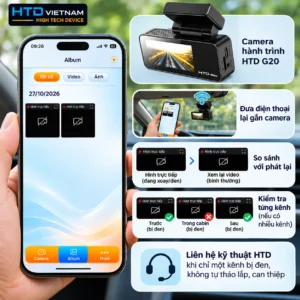
Xử lý khi hình trực tiếp bị đen hoặc xoay mãi
Bước 4. Khi bấm phát lại báo lỗi hoặc video không có hình (rủi ro thấp đến trung bình)
- Thử video khác: thử một video mới, một video cũ và một video khóa do G-Sensor. Nếu chỉ một video lỗi, nhiều khả năng file bị hỏng (ví dụ khi mất nguồn đột ngột lúc đang ghi). Nếu mọi video đều lỗi, hãy kiểm tra ứng dụng, định dạng và thẻ nhớ.
- Lưu ý chuẩn nén video: một số camera độ phân giải cao dùng chuẩn nén H.265 (HEVC). Ứng dụng của hãng thường xử lý được, nhưng trình phát mặc định trên điện thoại hoặc máy tính đời cũ có thể không phát được. Hãy hỏi HTD chuẩn nén của model bạn dùng.
- Chờ tải xong với video lớn: camera ghi hình 4K (như HTD C23 4K ADAS, HTD C26 3M) cho file dung lượng lớn nên tải hoặc phát qua Wi-Fi có thể chậm. Giữ điện thoại gần camera và không thoát ứng dụng khi đang tải.
- Xem bằng máy tính nếu cần: tắt nguồn camera trước khi rút thẻ, đưa thẻ vào đầu đọc rồi sao chép video sang thư mục khác để xem. Không đổi tên hay di chuyển file gốc trên thẻ.
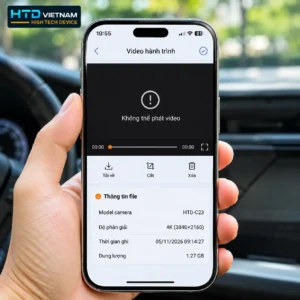
Thông báo lỗi khi phát lại video trong ứng dụng camera hành trình HTD
Bước 5. Kiểm tra thẻ nhớ (rủi ro trung bình đến cao)
- Danh sách trống hoặc báo không có thẻ: tắt nguồn camera, rút thẻ ra, lắp lại thật chắc rồi bật lại. Chi tiết xem bài camera hành trình không nhận thẻ nhớ: nguyên nhân và cách xử lý.
- Dùng đúng thẻ: theo dữ liệu HTD, camera hỗ trợ thẻ microSD tối đa 256GB. Chọn thẻ tốc độ cao, rõ nguồn gốc; thẻ chậm hoặc kém chất lượng dễ làm video lỗi.
- Thử thẻ khác: nếu có thẻ đúng chuẩn khác, thử để xác định lỗi nằm ở thẻ hay ở camera.
- Chỉ định dạng sau khi sao lưu: định dạng xóa toàn bộ dữ liệu trên thẻ. Hãy sao chép video quan trọng sang máy tính trước, rồi định dạng theo sách hướng dẫn của model. Chưa có hướng dẫn cho model thì hỏi HTD thay vì tự đoán.
- Thay thẻ định kỳ: thẻ chịu ghi xóa liên tục nên có giới hạn tuổi thọ. Thẻ dùng lâu và hay lỗi nên được thay mới.
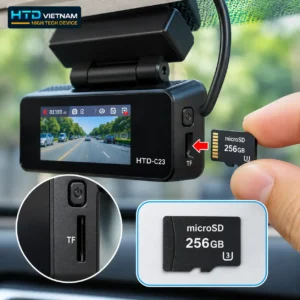
Kiểm tra thẻ nhớ microSD và khe cắm thẻ camera hành trình HTD
Bước 6. Mức rủi ro cao: khôi phục cài đặt gốc hoặc cập nhật phần mềm camera
Chỉ làm sau khi đã thử Bước 1 đến Bước 5 và đã sao lưu video quan trọng. Khôi phục cài đặt gốc có thể xóa các cài đặt bạn đã tùy chỉnh, vì vậy hãy làm theo sách hướng dẫn của model hoặc nhờ kỹ thuật HTD hướng dẫn. Không tự cài phần mềm camera từ nguồn không rõ ràng.
Xem từ xa qua 4G không được: kiểm tra gì?
Mục này chỉ áp dụng cho model có 4G theo dữ liệu HTD: HTD C25 4G, HTD C25 4G DUAL và HTD C26 Plus. Xem từ xa không dùng Wi-Fi nội bộ của camera nên nguyên nhân khác với các bước phía trên.
- SIM data: SIM đã kích hoạt, còn gói dữ liệu và đúng loại SIM mà model hỗ trợ.
- Vùng phủ sóng: tầng hầm, bãi xe kín hoặc khu vực sóng yếu có thể làm camera không kết nối được.
- Nguồn điện liên tục: nếu tẩu cấp nguồn mất điện khi tắt máy, camera sẽ không còn trực tuyến để bạn xem từ xa.
- Tài khoản và ứng dụng: đăng nhập đúng tài khoản đã gắn với camera và cập nhật ứng dụng.
- So sánh với xem tại chỗ: hãy hỏi HTD cách xem trực tiếp tại chỗ của model 4G bạn dùng để biết lỗi nằm ở camera hay ở đường truyền.
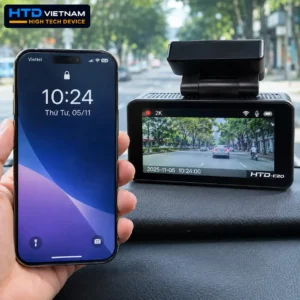
So sánh thời gian hiển thị trên video camera hành trình HTD với đồng hồ điện thoại để kiểm tra ngày giờ sau khi cài đặt
Khi nào cần liên hệ kỹ thuật hoặc bảo hành?
| Tình huống | Gợi ý |
|---|---|
| Camera có nguồn nhưng điện thoại không thấy Wi-Fi của camera, đã khởi động lại và thử thêm điện thoại khác | Liên hệ HTD để kiểm tra chức năng Wi-Fi của camera |
| Thử trên hai điện thoại khác nhau vẫn cùng một lỗi | Nghiêng về camera hoặc ứng dụng hơn là điện thoại của bạn |
| Mọi video đều không phát, đã thử thẻ nhớ khác | Liên hệ HTD, không tự định dạng nhiều lần |
| Camera không nhận thẻ dù đã thử thẻ khác | Liên hệ HTD để kiểm tra khe thẻ và camera |
| Chỉ một kênh (sau hoặc trong cabin) không có hình | Liên hệ kỹ thuật, không tự tháo ốp hoặc dây |
| Model 4G báo ngoại tuyến dù SIM có data và vùng phủ sóng ổn | Liên hệ HTD để kiểm tra cấu hình và SIM |
| Camera nóng bất thường, có mùi khét | Dừng xe ở nơi an toàn, rút nguồn, ngừng sử dụng và liên hệ kỹ thuật |
Theo dữ liệu sản phẩm HTD, camera hành trình được bảo hành 12 tháng, 1 đổi 1 trong 6 tháng đầu. Điều kiện cụ thể xem tại chính sách bảo hành đổi trả. Bạn có thể gọi tổng đài 1900 866 880, hotline kỹ thuật 0973 646 435, gửi yêu cầu qua trang hỗ trợ kỹ thuật hoặc đến đại lý HTD gần nhất.
Để được hỗ trợ nhanh, hãy chuẩn bị:
- Tên model camera và thời điểm mua.
- Hãng điện thoại, phiên bản hệ điều hành và phiên bản ứng dụng đang dùng.
- Ảnh chụp màn hình thông báo lỗi và mô tả bạn không xem được loại nào: trực tiếp, phát lại hay từ xa.
- Những gì đã thử: đổi điện thoại, đổi thẻ, cập nhật ứng dụng, khởi động lại.
- Cách cấp nguồn cho camera: cắm tẩu hay cắm giắc zin.
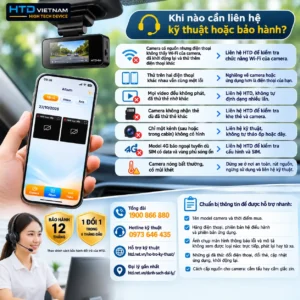
Hướng dẫn các trường hợp cần liên hệ kỹ thuật HTD khi camera hành trình gặp lỗi Wi-Fi, không phát được video, không nhận thẻ nhớ, mất hình hoặc nóng bất thường.
Cách phòng tránh lỗi không xem được video
- Thử ngay sau khi lắp: xem trực tiếp và phát lại một video để chắc mọi thứ hoạt động, thay vì phát hiện lỗi khi cần bằng chứng.
- Sao lưu sớm: sau sự cố, hãy sao chép video quan trọng ngay để tránh bị ghi đè hoặc mất khi thẻ lỗi.
- Chọn thẻ đúng chuẩn và thay định kỳ: xem thêm bài camera hành trình không ghi hình để biết các dấu hiệu nguồn điện, thẻ nhớ và cài đặt.
- Tránh ngắt nguồn đột ngột khi đang ghi: việc này có thể làm file đang ghi dở bị lỗi.
- Lưu thông tin dùng đúng: chụp lại tên mạng Wi-Fi của camera, tên ứng dụng và model để dùng khi cần hỗ trợ.
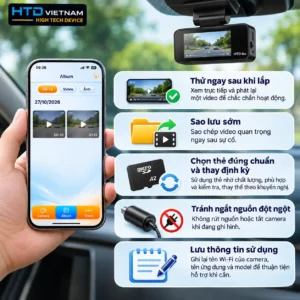
5 cách phòng tránh lỗi không xem được video trên camera hành trình HTD
Lưu ý an toàn
- Không dùng điện thoại để kết nối, xem video hoặc chỉnh cài đặt khi xe đang chạy. Hãy dừng xe ở nơi an toàn hoặc nhờ người ngồi cạnh.
- Không tự tháo ốp trần, cột kính hoặc cắt, nối dây điện của xe để xử lý lỗi hình.
- Không cài ứng dụng hoặc tệp cài đặt không rõ nguồn gốc để “xem được video”.
- Rút nguồn và ngừng sử dụng nếu camera nóng bất thường hoặc có mùi khét.
Câu hỏi thường gặp
Vì sao điện thoại đã nối Wi-Fi của camera mà ứng dụng vẫn không thấy camera?
Thường do điện thoại tự chuyển sang mạng khác, ứng dụng thiếu quyền truy cập mạng cục bộ hoặc thiết bị ở gần, hoặc dùng sai ứng dụng cho model. Hãy làm theo Bước 1 và Bước 2.
Hình trực tiếp bị đen nhưng xem lại video vẫn bình thường là sao?
Điều này gợi ý lỗi nằm ở kết nối trực tiếp, ứng dụng hoặc một kênh camera chứ chưa chắc ở thẻ nhớ. Hãy thử đưa điện thoại lại gần camera, cập nhật ứng dụng và xem Bước 3.
Video không phát trên điện thoại thì camera có hỏng không?
Chưa chắc. Hãy thử video khác, thử ứng dụng bản mới và thử sao chép video sang máy tính. Nếu mọi video đều lỗi và đã thử thẻ khác, hãy liên hệ HTD.
Xem từ xa qua 4G có giống xem trực tiếp bằng Wi-Fi không?
Không. Xem trực tiếp qua Wi-Fi cần điện thoại ở gần xe và kết nối vào mạng do camera phát. Xem từ xa qua 4G cần model có 4G, SIM có data, vùng phủ sóng và nguồn điện liên tục.
Có nên định dạng thẻ nhớ khi không xem được video không?
Chỉ nên làm sau khi đã sao lưu video quan trọng, vì định dạng xóa toàn bộ dữ liệu trên thẻ. Nếu chưa chắc cách làm cho model của bạn, hãy hỏi HTD trước.
Gỡ ứng dụng rồi cài lại có mất video không?
Có thể. Video đã tải về nằm trong bộ nhớ riêng của ứng dụng có thể bị xóa khi gỡ ứng dụng. Hãy chuyển video quan trọng ra thư viện ảnh/video hoặc tệp của điện thoại trước.
Điện thoại báo Wi-Fi của camera “không có Internet” thì có sao không?
Bình thường. Wi-Fi của camera là mạng nội bộ phục vụ việc xem và tải video, nên điện thoại có thể báo không có Internet. Hãy chọn giữ kết nối nếu có thông báo hỏi.
Kết luận
Hầu hết trường hợp camera hành trình mở ứng dụng nhưng không xem được video có thể xác định theo thứ tự: kết nối Wi-Fi, quyền và phiên bản ứng dụng, định dạng và file video, rồi thẻ nhớ. Hãy tách rõ xem trực tiếp, xem lại và xem từ xa qua 4G để không nhầm nguyên nhân, và chỉ định dạng thẻ hay khôi phục cài đặt gốc sau khi đã sao lưu. Nếu đã thử mà vẫn không được, hãy liên hệ HTD kèm ảnh chụp lỗi để được hỗ trợ nhanh hơn.
Nếu đang cân nhắc camera có Wi-Fi hoặc 4G để xem video thuận tiện hơn, bạn có thể tham khảo danh mục camera hành trình HTD. Các bài hướng dẫn khác có tại mục Hướng dẫn.