
Tóm tắt nhanh
- Phân biệt trước: ghi hình trong cabin (camera quay vào bên trong xe) và ghi âm (micro thu tiếng) là hai chức năng khác nhau. Có camera trong cabin không đồng nghĩa có tiếng, và ngược lại.
- Kiểm tra cài đặt: xem tùy chọn ghi âm/micro trong menu hoặc ứng dụng của model, nếu model có tùy chọn này.
- Kiểm tra phát lại: tăng âm lượng, bỏ tắt tiếng, thử phát bằng ứng dụng đi kèm camera và bằng thiết bị khác.
- Kiểm tra vật lý: lỗ micro không bị che bởi giá đỡ, miếng dán hay bụi bẩn.
- Cần kỹ thuật: khi ghi thử nhiều lần ở mọi thiết bị vẫn không có tiếng.
- An toàn: chỉ kiểm tra khi xe đã dừng, đỗ an toàn.
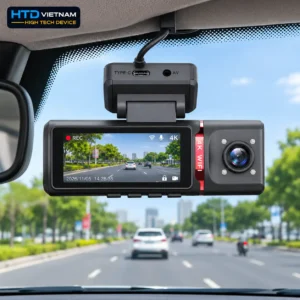
Camera hành trình HTD C26-3M lắp trên kính lái nhìn từ trong cabin
Triệu chứng: “không ghi âm” có thể là những tình huống nào?
- Video không có tiếng ở mọi nơi phát: thường liên quan đến khâu ghi (cài đặt, micro, model).
- Có tiếng khi phát trên camera/app nhưng không có khi mở trên máy tính hoặc điện thoại: thường liên quan đến khâu phát (trình phát, định dạng, âm lượng).
- Có tiếng nhưng rất nhỏ, rè hoặc chỉ nghe tiếng ồn động cơ: micro vẫn hoạt động, nhưng vị trí lắp, tiếng ồn xe hoặc micro bị che làm giọng nói khó nghe. Đây chưa phải là “không ghi âm”.
- Chỉ một số clip mất tiếng: có thể do clip ghi lỗi hoặc cài đặt bị thay đổi giữa chừng.
6 nguyên nhân thường gặp và cách nhận biết
| Nguyên nhân | Dấu hiệu | Kiểm tra nhanh |
|---|---|---|
| 1. Model/chế độ không ghi âm, hoặc nhầm với ghi hình cabin | Có hình trong xe nhưng không có tiếng; chưa từng nghe tiếng ở bất kỳ clip nào | Đối chiếu thông số kỹ thuật và hướng dẫn của model xem có micro ghi âm không |
| 2. Ghi âm bị tắt trong cài đặt | Mất tiếng sau khi lắp mới, đổi cài đặt hoặc khôi phục mặc định | Mở menu/app, tìm mục ghi âm hoặc micro, bật lại nếu model có tùy chọn |
| 3. Thiết bị phát tắt tiếng hoặc âm lượng thấp | Video khác trên cùng thiết bị vẫn có tiếng bình thường | Tăng âm lượng, bỏ chế độ im lặng, thử tai nghe/loa khác |
| 4. Trình phát hoặc định dạng file không đọc được âm thanh | Phát trên app của camera thì có tiếng, mở bằng phần mềm khác thì mất | Thử phát bằng ứng dụng đi kèm camera hoặc trình phát khác |
| 5. Lỗ micro bị che hoặc bẩn | Tiếng rất nhỏ, bị bóp nghẹt hoặc rè | Quan sát lỗ micro, gỡ vật che, lau khô bụi bẩn nhẹ nhàng |
| 6. Lỗi micro, firmware hoặc clip ghi lỗi | Mọi cách trên đều không có tiếng; lỗi lặp lại ở nhiều clip mới | Ghi thử nhiều lần, ghi lại hiện tượng và liên hệ kỹ thuật |
1. Ghi hình cabin khác với ghi âm
Một số camera 3 kênh có thêm camera ghi hình bên trong xe để quan sát cabin, và có thể hỗ trợ quay đêm hồng ngoại. Chức năng này là hình ảnh, không tự động bảo đảm có tiếng. Ngược lại, tiếng được thu qua micro tích hợp, độc lập với việc camera nào đang quay. Không phải camera hành trình nào cũng có micro, nên bước đầu tiên luôn là xác nhận model của bạn có hỗ trợ ghi âm hay không. Bạn có thể đọc thêm về dòng nhiều mắt trong bài camera hành trình 3 mắt.
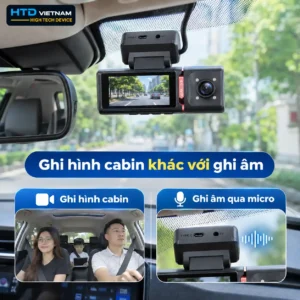
Phân biệt ghi hình cabin và ghi âm qua micro trên camera hành trình HTD
2. Ghi âm bị tắt trong cài đặt
Nhiều camera cho phép bật hoặc tắt ghi âm trong menu hoặc ứng dụng đi kèm. Nếu camera vừa được lắp, khôi phục cài đặt gốc hoặc có người khác chỉnh, tùy chọn này có thể đang ở trạng thái tắt. Tên và vị trí của mục này khác nhau theo từng model, vì vậy hãy tìm mục có tên liên quan đến ghi âm hoặc micro. Chỉ những clip ghi sau khi bật lại mới có tiếng; clip cũ không tự có tiếng trở lại.
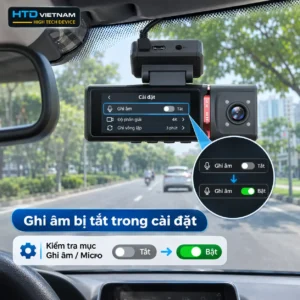
Camera hành trình HTD lắp trên kính lái, minh họa tùy chọn ghi âm hoặc micro đang tắt trong cài đặt và hướng dẫn bật lại
3. Âm lượng và chế độ phát lại
Nhiều trường hợp video vẫn có tiếng nhưng thiết bị phát đang tắt tiếng, âm lượng media thấp hoặc đang kết nối nhầm loa/tai nghe Bluetooth. Hãy thử phát một video bất kỳ khác trên cùng thiết bị trước. Nếu video khác nghe bình thường, vấn đề nằm ở file hoặc trình phát chứ không phải ở loa.
4. Trình phát và định dạng file
Camera lưu video theo định dạng riêng của từng hãng và model. Một số trình phát, phần mềm chỉnh sửa hoặc công cụ chuyển đổi có thể bỏ qua hoặc không đọc được kênh âm thanh. Nếu clip có tiếng trên ứng dụng đi kèm camera nhưng mất tiếng sau khi chuyển đổi, nén hoặc chỉnh sửa, hãy giữ nguyên file gốc làm bằng chứng và thử xuất lại bằng cài đặt có giữ âm thanh.
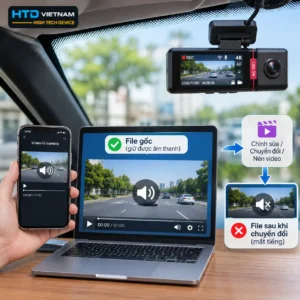
Kiểm tra âm thanh video camera hành trình HTD sau khi chuyển đổi định dạng
5. Lỗ micro bị che hoặc bám bụi
Micro tích hợp cần có đường thông ra ngoài thân camera. Giá đỡ, miếng dán, dây điện hoặc lớp bụi dày có thể che hoặc làm tiếng bị nghẹt. Hãy quan sát vị trí lỗ micro theo hướng dẫn của model, gỡ vật che nếu có và lau khô nhẹ nhàng. Không dùng vật nhọn chọc vào lỗ micro.
6. Lỗi phần cứng, firmware hoặc clip ghi lỗi
Nếu đã kiểm tra các mục trên mà mọi clip mới đều không có tiếng, nguyên nhân có thể nằm ở micro, bo mạch hoặc phần mềm của camera. Lúc này nên ghi lại hiện tượng và nhờ kỹ thuật kiểm tra theo đúng model thay vì tự tháo máy.
Kiểm tra mà không làm mất dữ liệu
- Sao chép các clip quan trọng sang điện thoại hoặc máy tính trước khi đổi cài đặt sâu.
- Không định dạng thẻ nhớ và không khôi phục cài đặt gốc khi chưa sao lưu.
- Chụp lại màn hình cài đặt hiện tại để đặt lại nếu cần.
- Dùng clip thử ngắn (khoảng 20 đến 30 giây) để kiểm tra, không dùng clip sự cố làm thử nghiệm.
- Giữ nguyên file gốc, chỉ thao tác trên bản sao.
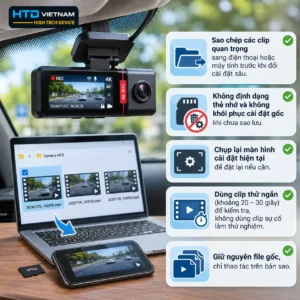
Kiểm tra camera hành trình mà không làm mất dữ liệu
Cách khắc phục từ dễ đến khó
- Xác nhận model có micro ghi âm trong thông số hoặc hướng dẫn sử dụng.
- Đỗ xe an toàn, ghi thử một đoạn video ngắn trong lúc bạn nói rõ vài câu.
- Phát lại trên camera hoặc ứng dụng đi kèm để biết lỗi nằm ở khâu ghi hay khâu phát.
- Tăng âm lượng, bỏ tắt tiếng và thử loa hoặc tai nghe khác.
- Mở cài đặt và bật tùy chọn ghi âm/micro nếu model có.
- Kiểm tra lỗ micro không bị che, bẩn.
- Thử trình phát khác hoặc xem trực tiếp trên màn hình/ứng dụng của camera.
- Cập nhật ứng dụng/firmware theo hướng dẫn chính thức của model, chỉ khi đã sao lưu dữ liệu.
- Liên hệ kỹ thuật nếu vẫn không có tiếng.
Chỉ thực hiện các bước này khi xe đã dừng, đỗ an toàn. Không thao tác với camera hoặc điện thoại khi đang lái xe.
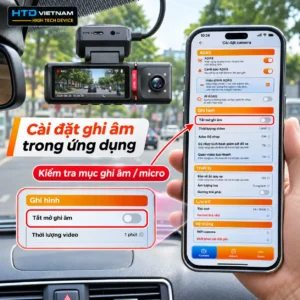
Màn hình cài đặt ghi âm trong ứng dụng camera hành trình HTD
Camera HTD nào có micro ghi âm?
Theo dữ liệu sản phẩm của HTD, các model camera hành trình dưới đây đều được ghi nhận có tích hợp micro ghi âm khoang xe. Vị trí và tên tùy chọn trong menu có thể khác nhau theo từng model:
| Model | Micro ghi âm khoang xe | Cấu hình camera |
|---|---|---|
| HTD-C20 2K ADAS | Có | 1 kênh, 2K QHD |
| HTD-C23 4K ADAS | Có | 1 kênh, 4K Ultra HD |
| HTD-C23 4K DUAL ADAS | Có | 2 kênh, 4K Ultra HD |
| HTD-C25 4G | Có | 1 kênh, 2K QHD, kết nối 4G |
| HTD-C25 4G DUAL | Có | 2 kênh (trước 2K, sau 1080P), kết nối 4G |
| HTD C26 3M | Có | 3 kênh (trước 4K, trong 1K, sau 1K) |
Với các model dòng 4G, tính năng đàm thoại 2 chiều là chức năng giao tiếp từ xa, khác với việc ghi âm vào video. Bạn có thể xem thêm trong bài camera hành trình 4G giám sát từ xa.
Khi nào cần kỹ thuật hoặc bảo hành
| Tình huống | Việc nên làm |
|---|---|
| Ghi thử nhiều lần, phát trên cả camera/app và thiết bị khác đều không có tiếng | Liên hệ kỹ thuật kiểm tra micro và cài đặt theo đúng model |
| Đã bật ghi âm, lỗ micro thông thoáng nhưng tiếng vẫn nhỏ hoặc rè bất thường | Gửi mô tả kèm clip thử để kỹ thuật chẩn đoán |
| Mất tiếng sau khi cập nhật phần mềm hoặc khôi phục cài đặt | Chụp lại màn hình cài đặt và liên hệ kỹ thuật, không tự thử lặp lại nhiều lần |
| Camera còn trong thời gian bảo hành | Liên hệ nơi mua; theo dữ liệu HTD, camera được bảo hành 12 tháng (1 đổi 1 trong 6 tháng đầu), điều kiện cụ thể theo chính sách tại thời điểm mua |
Ghi âm trong xe và quyền riêng tư
Âm thanh trong xe có thể thu cả cuộc trò chuyện của người ngồi cùng. Vì vậy, nhiều chủ xe chủ động tắt ghi âm hoặc báo trước cho hành khách. Nếu camera của bạn không có tiếng, hãy nhớ kiểm tra xem tính năng này có phải do bạn hoặc người lắp tắt có chủ ý hay không trước khi xem là lỗi. Quy định pháp luật về ghi âm và sử dụng bản ghi có thể thay đổi; khi cần dùng video làm bằng chứng, hãy tham khảo cơ quan có thẩm quyền hoặc tư vấn pháp lý.
Phòng tránh mất tiếng về sau
- Sau khi lắp mới, đổi cài đặt hoặc cập nhật, hãy ghi thử một clip có giọng nói và phát lại để kiểm tra.
- Giữ lỗ micro thông thoáng, tránh dán chồng lên các vật khác.
- Chụp lại màn hình cài đặt khi mọi thứ đang hoạt động tốt để dễ khôi phục.
- Dùng ứng dụng hoặc phần mềm do nhà sản xuất khuyên dùng để phát lại clip quan trọng.
- Sao lưu clip quan trọng định kỳ, không chỉ dựa vào thẻ nhớ trong camera.
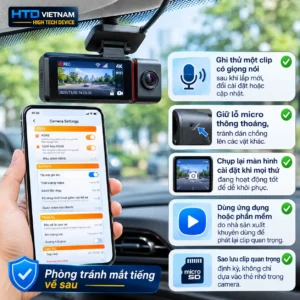
5 cách phòng tránh camera hành trình HTD bị mất tiếng khi ghi hình
Câu hỏi thường gặp
Camera hành trình nào cũng ghi âm phải không?
Không. Chỉ model có micro tích hợp mới ghi âm được, và nhiều model cho phép bật hoặc tắt chức năng này. Hãy kiểm tra thông số và hướng dẫn của đúng model bạn đang dùng.
Camera quay trong cabin có đồng nghĩa với có tiếng không?
Không. Camera trong cabin ghi hình ảnh; tiếng được thu bởi micro. Hai chức năng này độc lập với nhau.
Vì sao camera có tiếng khi xem trên app nhưng mất tiếng trên máy tính?
Thường do trình phát hoặc định dạng. Hãy thử phát bằng ứng dụng đi kèm camera hoặc trình phát khác, và giữ nguyên file gốc.
Bật lại ghi âm có khôi phục tiếng cho video cũ không?
Không. Chỉ các clip ghi sau khi bật lại mới có tiếng. Video đã ghi không có âm thanh thì không thể thêm lại tiếng.
Tiếng trong xe nhỏ có phải là lỗi không?
Chưa chắc. Tiếng ồn động cơ, gió, vị trí lắp và micro bị che đều có thể làm giọng nói khó nghe. Hãy thử ghi khi xe đỗ ở nơi yên tĩnh để so sánh.
Cần hỗ trợ kiểm tra hoặc chọn camera có ghi âm?
Nếu đã làm theo các bước trên mà camera vẫn không có tiếng, hãy liên hệ HTD Việt Nam để kỹ thuật hỗ trợ kiểm tra theo đúng model. Nếu đang cân nhắc đổi sang camera khác, bạn có thể xem danh mục camera hành trình ô tô của HTD để đối chiếu thông số từng dòng. Nếu camera không ghi hình thay vì không ghi âm, hãy xem bài camera hành trình không ghi hình.