Tóm tắt nhanh
- Model ghi hỗ trợ (theo HTD): D12SE New, D12S Pro, D14 Ultra New, D14 Ultra ADAS, D15 Ultra New, D15 Ultra ADAS, D10 Plus, D10 Pro. MiniBox AP-168 chưa có xác nhận.
- Không đảm bảo mọi ứng dụng: HTD nêu rõ khả năng chia đôi tùy ứng dụng, phiên bản Android và màn hình xe, và tỷ lệ chia không áp dụng cho mọi dòng.
- Khi không chia được: kiểm tra model, giao diện đang dùng (Box hay giao diện xe), ứng dụng có hỗ trợ không, bộ nhớ và ứng dụng nền, rồi mới nghĩ đến khôi phục cài đặt.
- An toàn khi lái: bản đồ kết hợp nhạc hoặc thông tin lái xe là hợp lý; video chỉ xem khi xe đã dừng hẳn.
- Cần hỗ trợ: gọi tổng đài HTD 1900 866 880 hoặc hotline kỹ thuật 0973 646 435.
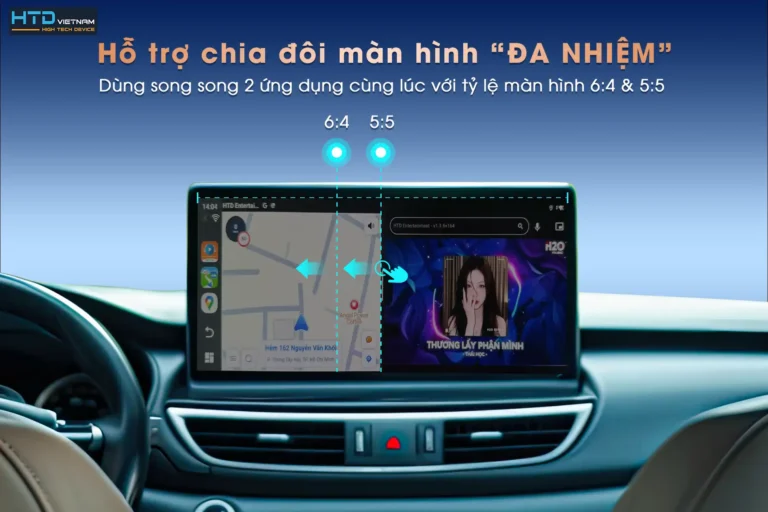 Minh họa đa nhiệm trên Android Box HTD. Hãy kiểm tra model và tính năng thực tế trên xe của bạn.
Chia đôi màn hình trên Android Box nghĩa là gì?
Chia đôi màn hình (đa nhiệm) là hiển thị hai ứng dụng cùng lúc trên một màn hình, ví dụ một bên là bản đồ dẫn đường, một bên là ứng dụng nghe nhạc. Android Box chạy hệ điều hành Android độc lập và xuất hình ra màn hình zin của xe, nên có thể hỗ trợ giao diện này khi phần mềm cho phép. Khác với kết nối CarPlay hoặc Android Auto thông thường chỉ hiển thị một ứng dụng chính, Android Box dùng giao diện riêng nên có khả năng đa nhiệm. Theo dữ liệu HTD, giao diện HTD Launcher hỗ trợ vừa xem bản đồ vừa nghe nhạc và theo dõi camera hành trình, áp suất lốp trên cùng màn hình, tùy model và phần mềm.
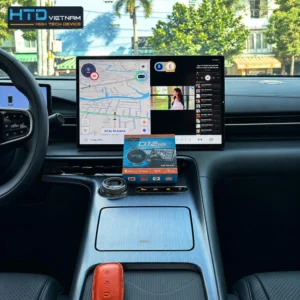
Bản đồ Vietmap Live và YouTube chia đôi màn hình Android Box D12SE New trên Geely EX5
Model Android Box HTD nào ghi hỗ trợ chia đôi màn hình?
Bảng tổng hợp theo dữ liệu sản phẩm và trang danh mục Android Box của HTD. “Có ghi hỗ trợ” nghĩa là tài liệu HTD nêu tính năng đa nhiệm chia đôi màn hình cho model đó. Đây không phải đo kiểm độc lập và không có nghĩa mọi ứng dụng đều chia được.
| Model | Chip | RAM / ROM | Chia đôi màn hình theo HTD |
|---|---|---|---|
| MiniBox AP-168 | Allwinner H618 | 2GB / 16GB | Chưa có xác nhận. Dữ liệu HTD mô tả phù hợp tác vụ đơn, không có CH Play |
| D12SE New | Snapdragon 662 | 4GB / 64GB | Có ghi hỗ trợ; trang sản phẩm nêu ví dụ bản đồ một bên, nhạc hoặc camera hành trình bên còn lại |
| D12S Pro | Snapdragon 665 | 4GB / 64GB | Có ghi hỗ trợ |
| D14 Ultra New | Snapdragon 680 | 4GB / 64GB | Có ghi hỗ trợ |
| D14 Ultra ADAS | Snapdragon 680 | 4GB / 64GB | Có ghi hỗ trợ (bản kèm camera ADAS) |
| D15 Ultra New | Snapdragon 680 | 8GB / 128GB | Có ghi hỗ trợ |
| D15 Ultra ADAS | Snapdragon 680 | 8GB / 128GB | Có ghi hỗ trợ (bản kèm camera 4K và ADAS theo phiên bản) |
| D10 Plus | Snapdragon 665 | 4GB / 64GB | Có ghi hỗ trợ; kết nối có dây và không dây theo xe |
| D10 Pro | Snapdragon 665 | 8GB / 128GB | Có ghi hỗ trợ; dành cho hệ thống CarPlay không dây tương thích |
RAM và ROM cao hơn giúp chạy nhiều ứng dụng thoải mái hơn nhưng không đồng nghĩa mọi ứng dụng đều chia đôi được. Trước khi mua, bạn cũng cần xác nhận hệ thống CarPlay hoặc Android Auto của xe có tương thích với model đó không; xem thêm bài kiểm tra xe tương thích Android Box.
Điều kiện để chia đôi màn hình hoạt động
Ngay cả với model có ghi hỗ trợ, việc chia đôi còn phụ thuộc bốn yếu tố. Trang danh mục Android Box của HTD cũng nêu rõ các giới hạn này.
| Yếu tố | Ảnh hưởng | Cách kiểm tra |
|---|---|---|
| Model và phần mềm | Mỗi model có phần mềm riêng; HTD ghi tỷ lệ chia có thể khác nhau theo bản Android, ứng dụng và model | Đối chiếu bảng model; hỏi HTD phiên bản phần mềm đang cài |
| Ứng dụng | Không phải ứng dụng nào cũng chạy được ở cửa sổ nhỏ | Thử bản đồ và ứng dụng nghe nhạc trước, rồi thử ứng dụng khác |
| Màn hình zin của xe | Kích thước và tỷ lệ màn hình ảnh hưởng bố cục; cảm ứng tùy màn hình và ứng dụng | Quan sát bố cục trên xe; kiểm tra cảm ứng và núm điều khiển nếu có |
| Giao diện đang dùng | Đang ở giao diện xe hoặc CarPlay thì không có đa nhiệm của Box | Chuyển sang giao diện Box theo hướng dẫn model; HTD ghi thao tác tùy màn hình và model |
Về tỷ lệ, trang danh mục của HTD nêu các bố cục như 7:3 (ưu tiên bản đồ), 5:5 và 6:4, kèm lưu ý chỉ áp dụng khi hệ thống và ứng dụng cho phép và không áp dụng cho mọi dòng. Hãy xem đây là các ví dụ chứ không phải cam kết cho từng model.
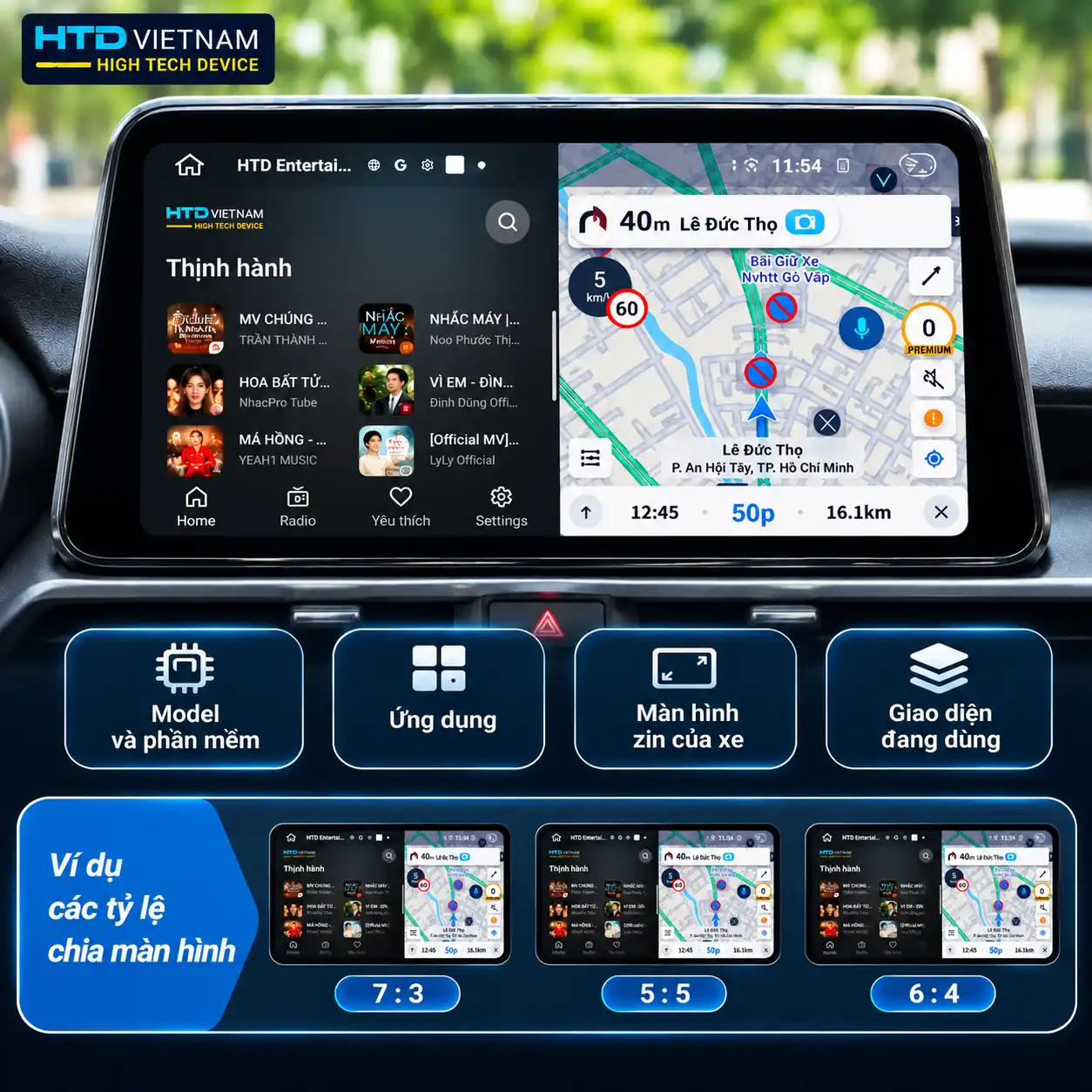
Điều kiện chia đôi màn hình Android Box HTD trên màn hình zin ô tô
Chia đôi màn hình khi lái xe: nên và không nên
Chia đôi màn hình tiện nhưng làm tăng lượng thông tin trên màn hình. Cách dùng hợp lý là giữ thông tin cần cho việc lái ở phía chính và hạn chế nội dung gây xao nhãng.
| Tình huống | Gợi ý |
|---|---|
| Bản đồ + nhạc | Hợp lý khi xe đang chạy; chỉnh trước khi xuất phát |
| Bản đồ + thông tin camera hành trình hoặc áp suất lốp | Hợp lý nếu model và phụ kiện hỗ trợ hiển thị; HTD nêu có thể hiển thị cùng màn hình, tùy thiết bị |
| Bản đồ + video (YouTube, Netflix, truyền hình) | Chỉ khi xe đã dừng hẳn ở nơi an toàn. Không xem video khi xe di chuyển |
| Chỉnh bố cục, kéo thả, đổi tỷ lệ | Làm khi xe đã dừng. Khi chạy, ưu tiên giọng nói nếu model và xe hỗ trợ |
Theo HTD, chỉ nên xem video khi xe đang đỗ và không dùng để gây phân tâm khi lái. Trợ lý giọng nói Kiki và nút trên vô lăng có thể giúp thao tác ít nhìn màn hình hơn, nhưng khả năng này tùy xe, ứng dụng và phiên bản phần mềm. Về nội dung giải trí, xem thêm bài Android Box có xem Netflix được không.
Bạn đang gặp tình huống nào?
| Triệu chứng | Nguyên nhân có thể | Kiểm tra trước |
|---|---|---|
| Không thấy tùy chọn chia đôi màn hình | Model chưa có xác nhận hỗ trợ (ví dụ AP-168), hoặc đang ở giao diện xe thay vì Box | Bước 1 và Bước 2 |
| Chia được với ứng dụng này nhưng ứng dụng khác chiếm cả màn hình | Ứng dụng đó không hỗ trợ cửa sổ nhỏ | Bước 3 |
| Chia đôi được nhưng bị giật, chậm | Nhiều ứng dụng nền, ứng dụng nặng, thiết bị nóng, mạng yếu | Bước 4 |
| Hiển thị hai ứng dụng nhưng không chạm điều khiển được một bên | Cảm ứng phụ thuộc màn hình zin và ứng dụng; có thể cần dùng núm điều khiển | Bước 5 |
| Không có tỷ lệ chia như mong muốn (ví dụ 7:3) | Tỷ lệ tùy bản Android, ứng dụng và model, không áp dụng cho mọi dòng | Bước 5 và hỏi HTD |
| Màn hình hiện giao diện xe hoặc CarPlay thay vì Box | Chưa chuyển sang giao diện Box | Bước 2 |
Cách kiểm tra khi chia đôi màn hình không hoạt động
Mức rủi ro: thấp là không xóa dữ liệu, trung bình là thay đổi cài đặt, cao là có thể mất dữ liệu ứng dụng. Chỉ thao tác khi xe đã dừng ở nơi an toàn.
Bước 1. Xác nhận model có thông tin hỗ trợ (rủi ro thấp)
- Đối chiếu bảng model ở trên: nếu bạn dùng MiniBox AP-168, HTD chưa xác nhận chia đôi màn hình; hãy hỏi kỹ thuật thay vì cho rằng thiết bị lỗi.
- Kiểm tra tên model và phiên bản phần mềm: thường ghi trên thiết bị, hộp hoặc trong phần thông tin hệ thống.
Bước 2. Xác nhận đang dùng giao diện của Box (rủi ro thấp)
- Quan sát giao diện: nếu thấy giao diện zin của xe hoặc giao diện CarPlay, bạn chưa ở giao diện Box.
- Chuyển giao diện: theo HTD, có thể chuyển giữa giao diện xe và Box trên hệ thống tương thích; thao tác tùy loại màn hình và model, nên hãy làm theo hướng dẫn đi kèm.
Bước 3. Thử với ứng dụng cơ bản và ứng dụng khác (rủi ro thấp)
- Bắt đầu với bản đồ và nhạc: đây là cặp ứng dụng HTD dùng làm ví dụ.
- Đổi ứng dụng: nếu một ứng dụng không vào chế độ chia đôi, hãy thử ứng dụng khác; không phải ứng dụng nào cũng hỗ trợ cửa sổ nhỏ.
- Cập nhật ứng dụng: bản cũ có thể không hỗ trợ; cập nhật theo hướng dẫn HTD.
Bước 4. Giảm tải cho thiết bị (rủi ro thấp)
- Đóng bớt ứng dụng chạy nền rồi thử lại.
- Khởi động lại Box: thực hiện theo hướng dẫn của model, ví dụ khi xe đã tắt máy rồi bật lại. Việc này không xóa dữ liệu.
- Tránh ứng dụng nặng cùng lúc: RAM và chip khác nhau theo model nên khả năng chạy nhiều ứng dụng cũng khác nhau.
- Kiểm tra mạng: bản đồ và nhạc trực tuyến cần kết nối. Xem thêm bài Android Box có dùng Wi-Fi được không và Android Box có cần SIM 4G không.
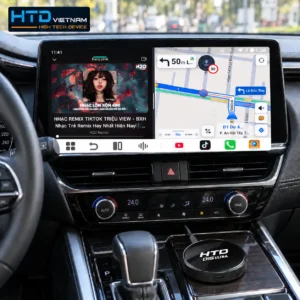
Chia đôi màn hình bản đồ và ứng dụng nghe nhạc trên màn hình zin với Android Box HTD
Bước 5. Kiểm tra bố cục, cảm ứng và tỷ lệ (rủi ro thấp đến trung bình)
- Quan sát bố cục: kích thước và tỷ lệ màn hình zin ảnh hưởng cách chia.
- Kiểm tra cảm ứng: nếu không chạm điều khiển được, thử dùng núm điều khiển hoặc nút của xe nếu phần mềm và màn hình hỗ trợ.
- Tỷ lệ chia: nếu bạn chỉ có tỷ lệ 5:5 mà muốn 7:3, nguyên nhân có thể là bản Android, ứng dụng hoặc model; hãy hỏi HTD.
- Đổi từng cài đặt một: ghi lại giá trị cũ để quay lại nếu không hiệu quả.
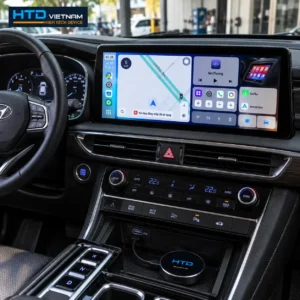
Giao diện HTD Launcher chia đôi màn hình trên màn zin Hyundai Santa Fe sau khi lắp Android Box D14 Ultra New
Bước 6. Mức rủi ro cao: khôi phục cài đặt gốc hoặc gỡ ứng dụng
Chỉ làm khi đã thử Bước 1 đến Bước 5 và theo hướng dẫn của kỹ thuật HTD. Khôi phục cài đặt gốc hoặc gỡ ứng dụng có thể xóa dữ liệu, tài khoản đã đăng nhập và các cài đặt bạn đã chỉnh. Hãy ghi lại tên ứng dụng và thông tin đăng nhập cần thiết trước khi thực hiện, và không tự cài phần mềm không rõ nguồn.
Khi nào cần liên hệ kỹ thuật hoặc bảo hành?
| Tình huống | Gợi ý |
|---|---|
| Model có ghi hỗ trợ nhưng không tìm thấy cách chia đôi màn hình dù đã làm Bước 1 đến Bước 5 | Liên hệ HTD để được hướng dẫn thao tác đúng model và kiểm tra phiên bản phần mềm |
| Không chắc AP-168 có chia đôi màn hình được không | Hỏi HTD, không tự suy đoán |
| Chia đôi bị giật, treo thiết bị liên tục dù chỉ dùng hai ứng dụng nhẹ | Liên hệ kỹ thuật để kiểm tra phần mềm và phần cứng |
| Thiết bị nóng bất thường hoặc có mùi khét | Dừng xe ở nơi an toàn, ngừng sử dụng và liên hệ kỹ thuật |
| Không chắc Android Box có tương thích với màn hình zin của xe | Gửi hãng xe, đời xe, ảnh màn hình và phương thức CarPlay hoặc Android Auto để HTD kiểm tra |
Theo trang danh mục Android Box, thời hạn bảo hành khác nhau theo model: MiniBox AP-168 và D12SE New được bảo hành 12 tháng, các model còn lại 24 tháng; điều kiện cụ thể cần đối chiếu theo từng sản phẩm tại chính sách bảo hành đổi trả. Bạn có thể gọi tổng đài 1900 866 880, hotline kỹ thuật 0973 646 435, gửi yêu cầu qua trang hỗ trợ kỹ thuật hoặc đến đại lý HTD gần nhất. Khi liên hệ, hãy chuẩn bị:
- Tên model Android Box và thời điểm mua, lắp.
- Hãng xe, đời xe, phiên bản màn hình zin.
- Kiểu kết nối đang dùng (có dây hay không dây, CarPlay hay Android Auto).
- Hai ứng dụng bạn muốn chia đôi và hiện tượng cụ thể.
- Ảnh chụp màn hình hoặc video ngắn thể hiện lỗi, chụp khi xe đã dừng.
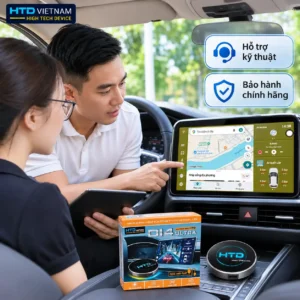
Hỗ trợ kỹ thuật và bảo hành Android Box HTD D14 Ultra chính hãng
Cách dùng chia đôi màn hình hiệu quả và an toàn
- Thiết lập bố cục trước khi xuất phát: chọn ứng dụng và tỷ lệ khi xe đã dừng.
- Ưu tiên thông tin lái xe: bản đồ ở phía chính, ứng dụng phụ nhẹ và ít gây xao nhãng.
- Không phát video khi xe chạy: xem video chỉ khi xe đã dừng hẳn và đỗ an toàn.
- Dùng giọng nói khi có thể: nếu model và xe hỗ trợ trợ lý giọng nói, hãy dùng thay vì chạm màn hình.
- Giữ thiết bị ổn định: tránh mở quá nhiều ứng dụng cùng lúc và cập nhật phần mềm theo hướng dẫn HTD.
- Cần chọn model: xem danh mục Android Box ô tô HTD và đối chiếu khả năng tương thích với xe trước khi mua.
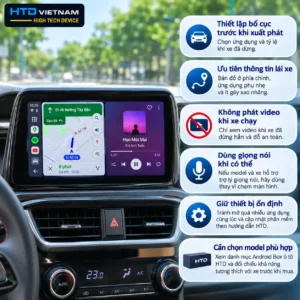
Cách dùng chia đôi màn hình Android Box HTD hiệu quả và an toàn
Lưu ý an toàn
- Không xem video và không thao tác phức tạp trên màn hình khi xe đang chạy.
- Chia đôi màn hình là tiện ích hỗ trợ, không thay thế việc quan sát đường và tuân thủ biển báo.
- Bài này không dẫn điều khoản pháp luật cụ thể về việc sử dụng thiết bị giải trí khi lái xe. Hãy luôn tuân thủ quy định hiện hành.
- Không cài ứng dụng hoặc tệp cài đặt không rõ nguồn để ép chia đôi màn hình.
- Ngừng sử dụng và liên hệ kỹ thuật nếu thiết bị nóng bất thường hoặc có mùi khét.
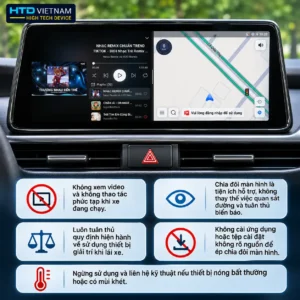
Màn hình ô tô sử dụng Android Box HTD chia đôi giao diện nghe nhạc và bản đồ dẫn đường, kèm các lưu ý an toàn khi sử dụng thiết bị trong xe
Câu hỏi thường gặp
Android box ô tô có hỗ trợ chia đôi màn hình không?
Một số có. Theo dữ liệu HTD, D12SE New, D12S Pro, D14 Ultra New, D14 Ultra ADAS, D15 Ultra New, D15 Ultra ADAS, D10 Plus và D10 Pro ghi nhận hỗ trợ; MiniBox AP-168 chưa có xác nhận. Khả năng thực tế còn tùy ứng dụng, phiên bản Android và màn hình xe.
Chia đôi màn hình có chạy được mọi ứng dụng không?
Không. Không phải ứng dụng nào cũng hỗ trợ chạy ở cửa sổ nhỏ. Hãy thử bản đồ và nhạc trước, rồi thử các ứng dụng khác bạn cần.
RAM 8GB có chia đôi màn hình tốt hơn RAM 4GB không?
RAM lớn giúp chạy nhiều ứng dụng thoải mái hơn, nhưng khả năng chia đôi còn tùy phần mềm, ứng dụng và màn hình xe. Theo HTD, hiệu năng phụ thuộc cấu hình, số ứng dụng chạy và điều kiện sử dụng.
Có xem video ở một nửa màn hình khi đang lái được không?
Không nên. Chỉ xem video khi xe đã dừng hẳn và đỗ an toàn. Khi chạy, hãy dùng chia đôi cho bản đồ với nhạc hoặc thông tin lái xe.
Vì sao tôi không thể chạm điều khiển một bên của màn hình chia đôi?
Cảm ứng phụ thuộc màn hình zin và ứng dụng. Nếu không chạm được, hãy thử dùng núm điều khiển hoặc nút của xe nếu hỗ trợ, và hỏi HTD nếu vẫn không được.
Có chọn được tỷ lệ chia 7:3, 5:5 hoặc 6:4 không?
Trang danh mục của HTD nêu các tỷ lệ này như ví dụ khi hệ thống cho phép, và nhấn mạnh không áp dụng cho mọi dòng. Hãy hỏi HTD tỷ lệ nào có trên model của bạn.
Android Box có thay được màn hình zin để chia đôi không?
Android Box dùng màn hình zin của xe khi hệ thống tương thích, nên bố cục chịu ảnh hưởng của màn hình đó. Hãy kiểm tra khả năng tương thích với xe trước khi mua.
Kết luận
Chia đôi màn hình có thể dùng trên một số Android Box HTD, nhưng hiệu quả phụ thuộc model, phần mềm, ứng dụng và màn hình zin của xe. Khi không chia được, hãy kiểm tra theo thứ tự: model có thông tin hỗ trợ, giao diện Box, ứng dụng, tải thiết bị, rồi mới đến thay đổi cài đặt. Hãy dùng tính năng này để hỗ trợ việc lái, như kết hợp bản đồ với nhạc, và chỉ xem video khi xe đã dừng. Nếu bạn đang chọn model, hãy xem danh mục Android Box ô tô HTD và các bài khác trong mục Hướng dẫn; nếu dùng Vietmap, xem thêm bài Android Box có Vietmap không.