
Tóm tắt nhanh
- Bước đầu tiên: kiểm tra Wi-Fi đã bật chưa và box đang lấy mạng từ nguồn nào (Wi-Fi ngoài, hotspot điện thoại hay SIM 4G trong box).
- Dễ nhầm nhất: MiniBox HTD-AP 168 chỉ có Wi-Fi 2.4 GHz và không có khe SIM; hotspot đặt ở 5 GHz sẽ không hiện trong danh sách của box này.
- Báo “đã kết nối” nhưng không vào mạng: thường lỗi nằm ở nguồn phát (hết dung lượng, mạng cần đăng nhập), không phải ở box.
- Mẹo khoanh vùng lỗi: cho box kết nối thử một mạng khác. Vào được mạng khác nghĩa là lỗi ở nguồn phát cũ; không vào được mạng nào thì kiểm tra cấu hình box hoặc liên hệ HTD.
- An toàn: không cài đặt Wi-Fi, nhập mật khẩu hay lắp SIM khi xe đang chạy.
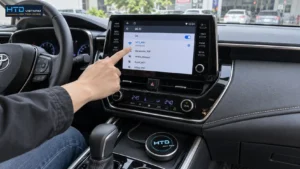
Màn hình cài đặt Wi-Fi trên Android Box ô tô HTD hiển thị danh sách mạng khi xe đang đỗ
Nhận biết đúng triệu chứng trước khi sửa
Cùng một câu “box không có mạng” có thể đến từ những lỗi rất khác nhau. Đối chiếu triệu chứng bên dưới để biết nên bắt đầu từ bước nào của checklist.
| Triệu chứng | Nguyên nhân thường gặp | Nên làm trước |
|---|---|---|
| Không thấy tên Wi-Fi hoặc hotspot trong danh sách | Wi-Fi của box đang tắt; hotspot chưa bật; sai băng tần; điện thoại đặt quá xa hoặc bị che chắn | Bật lại Wi-Fi, kiểm tra hotspot, chuyển hotspot sang 2.4 GHz nếu dùng HTD-AP 168 (bước 3 và 4) |
| Thấy mạng nhưng báo sai mật khẩu hoặc không kết nối được | Nhập sai mật khẩu; mật khẩu hotspot đã đổi; thông tin mạng cũ lưu trong box | Quên mạng rồi nhập lại (bước 5) |
| Hiện đã kết nối nhưng không vào được mạng | Nguồn phát hết dung lượng hoặc bị giới hạn chia sẻ; mạng yêu cầu đăng nhập; đang bật VPN hoặc DNS riêng | Thử mở trang web trên thiết bị khác dùng cùng mạng (bước 6) |
| Kết nối được một lúc rồi tự ngắt | Điện thoại bật tiết kiệm pin hoặc nóng máy nên tự tắt hotspot; vào vùng sóng yếu | Xem mục hotspot điện thoại bên dưới |
| Box có SIM nhưng không có mạng | SIM hết gói hoặc chưa kích hoạt; SIM lắp chưa chắc; vùng sóng yếu; model không có khe SIM | Thử SIM trên điện thoại, xem mục SIM 4G và bảng model bên dưới |
Checklist 9 bước khi Android Box không kết nối wifi
- Đỗ xe an toàn trước khi thao tác. Việc chọn mạng, nhập mật khẩu hay lắp SIM đều cần nhìn màn hình và dùng tay. Hãy dừng xe ở nơi an toàn, không thực hiện khi đang lái.
- Xác định box đang lấy mạng từ đâu. Có ba nguồn: Wi-Fi bên ngoài (nhà, quán cà phê, bãi xe), hotspot phát từ điện thoại, hoặc SIM 4G gắn trong box (chỉ có ở các model có khe SIM). Biết nguồn nào thì mới biết cần kiểm tra thiết bị nào.
- Tắt rồi bật lại Wi-Fi trên box. Vào phần cài đặt mạng của box, tắt Wi-Fi vài giây rồi bật lại. Nếu giao diện có chế độ máy bay, hãy chắc chắn nó đang tắt. Tên các mục có thể khác nhau tùy giao diện của từng model.
- Kiểm tra băng tần. Theo dữ liệu HTD, MiniBox HTD-AP 168 chỉ có Wi-Fi 2.4 GHz, còn các dòng Android Box từ HTD-D12SE NEW trở lên có Wi-Fi Dual-Band 2.4 GHz và 5 GHz. Nếu bạn dùng HTD-AP 168 mà hotspot hoặc router đang phát ở 5 GHz, box sẽ không thấy mạng đó.
- Quên mạng và nhập lại mật khẩu. Chọn mạng đã lưu, chọn quên, rồi kết nối lại từ đầu. Đặt tên và mật khẩu hotspot đơn giản, tránh ký tự đặc biệt, để hạn chế nhập sai trên màn hình box.
- Kiểm tra nguồn mạng có internet thật không. Dùng một điện thoại khác kết nối cùng mạng và mở thử một trang web. Nếu thiết bị đó cũng không vào được, lỗi nằm ở nguồn phát: hết dung lượng, gói cước giới hạn chia sẻ, hoặc mạng yêu cầu đăng nhập trên trang riêng. Nếu bạn từng bật VPN hoặc DNS riêng trên box, hãy tắt đi để thử lại.
- Thử một mạng khác để khoanh vùng lỗi. Đối chiếu kết quả theo bảng ngay dưới danh sách này.
- Khởi động lại box. Tắt và mở lại thiết bị theo cách bạn vẫn dùng hằng ngày, khi xe đang đỗ. Sau đó kết nối lại mạng. Chưa nên khôi phục cài đặt gốc ở bước này vì có thể mất dữ liệu và ứng dụng đã cài.
- Liên hệ HTD nếu vẫn lỗi. Nếu box không kết nối được bất kỳ mạng nào dù đã đổi băng tần và khởi động lại, hãy liên hệ HTD để được kiểm tra, thay vì tự tháo hoặc can thiệp phần cứng.
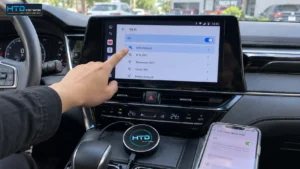
Checklist 9 bước khi Android Box không kết nối wifi
Cách đọc kết quả khi thử mạng khác (bước 7)
| Kết quả thử | Kết luận có khả năng nhất | Hướng xử lý |
|---|---|---|
| Box vào được mạng khác, nhưng không vào được mạng cũ | Lỗi ở nguồn phát cũ (hotspot, router hoặc gói data) | Kiểm tra băng tần, dung lượng, cài đặt hotspot trên điện thoại |
| Điện thoại khác cũng không vào được mạng cũ | Nguồn phát không có internet | Kiểm tra gói cước, vùng phủ sóng, mạng cần đăng nhập |
| Box không kết nối được bất kỳ mạng nào | Cấu hình mạng trên box hoặc phần cứng Wi-Fi | Khởi động lại, kiểm tra băng tần, sau đó liên hệ HTD |
Nếu bạn dùng hotspot điện thoại cho Android Box
Hotspot là cách lấy mạng phổ biến nhất khi box không gắn SIM, nhưng cũng là nguồn gây lỗi nhiều nhất vì phụ thuộc vào điện thoại. Cách thiết lập chi tiết có trong bài hướng dẫn kết nối Wi-Fi, SIM 4G và hotspot cho Android Box. Khi gặp lỗi, hãy kiểm tra:
- Băng tần hotspot: nhiều điện thoại Android cho chọn 2.4 GHz hoặc 5 GHz. Với iPhone, tùy đời máy và phiên bản iOS có thể có tùy chọn tương thích giúp hotspot phát ở băng 2.4 GHz. Nếu box là HTD-AP 168, hãy dùng 2.4 GHz.
- Hotspot đã bật và còn dữ liệu: một số điện thoại tự tắt hotspot sau một thời gian không có thiết bị kết nối. Hãy bật lại hotspot trước, rồi mới kết nối từ box.
- Tiết kiệm pin và nhiệt độ: chế độ tiết kiệm pin có thể ngắt hotspot, và điện thoại nóng lên khi vừa sạc vừa phát mạng. Tránh đặt điện thoại nơi nắng chiếu trực tiếp hoặc bị che kín.
- Gói cước: một số gói data hạn chế hoặc tính riêng dung lượng chia sẻ. Nếu điện thoại dùng được mạng nhưng box thì không, hãy kiểm tra điều khoản gói cước với nhà mạng.
- Khoảng cách và vật cản: để điện thoại gần màn hình box, không để trong túi đồ hoặc hộc kín nhiều lớp.
Nếu hotspot liên tục chập chờn, bạn có thể cân nhắc dùng SIM 4G gắn trong box ở những model có khe SIM. Bài Android Box có cần SIM không so sánh các cách cấp mạng này.
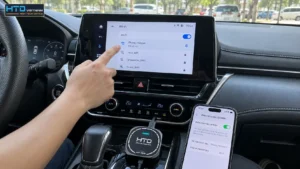
Android Box HTD kết nối Wi-Fi qua hotspot điện thoại trong ô tô
Nếu box dùng SIM 4G riêng nhưng không có mạng
- Kiểm tra model có khe SIM không: theo MASTER PRODUCT của HTD, các dòng từ HTD-D12SE NEW đến HTD-D10 PRO đều hỗ trợ SIM 4G-5G, còn HTD-AP 168 không có SIM.
- Thử SIM trên điện thoại: nếu SIM cũng không có mạng trên điện thoại, nguyên nhân nằm ở SIM hoặc gói cước (hết hạn, chưa kích hoạt, hết dung lượng).
- Kiểm tra SIM đi kèm: các dòng Android Box có SIM của HTD đi kèm 1 SIM 4G dùng thử 1 tháng. Hết thời gian này cần gia hạn hoặc dùng gói khác. Chương trình quà tặng có thể thay đổi, nên kiểm tra thông tin tại thời điểm mua.
- Lắp lại SIM: tắt nguồn box, lắp lại SIM đúng chiều và đúng khay rồi bật lên. Không dùng lực mạnh nếu SIM không vào, hãy liên hệ HTD.
- Vùng sóng yếu: khi đi qua khu vực ít sóng, mạng có thể tự mất và hồi lại khi có sóng. Đây là hạn chế của mạng di động, không hẳn là lỗi của box.
Dòng Android Box HTD nào hỗ trợ Wi-Fi 5 GHz và SIM 4G?
Bảng dưới đây lấy từ dữ liệu sản phẩm HTD, giúp bạn biết chính xác box của mình hỗ trợ gì trước khi đổ lỗi cho mạng.
| Model | Wi-Fi | SIM 4G-5G |
|---|---|---|
| HTD-AP 168 | 2.4 GHz | Không |
| HTD-D12SE NEW | Dual-Band 2.4 GHz + 5 GHz | Có |
| HTD-D12S PRO | Dual-Band 2.4 GHz + 5 GHz | Có |
| HTD-D14 ULTRA NEW | Dual-Band 2.4 GHz + 5 GHz | Có |
| HTD-D15 ULTRA NEW | Dual-Band 2.4 GHz + 5 GHz | Có |
| HTD-D14 ULTRA ADAS | Dual-Band 2.4 GHz + 5 GHz | Có |
| HTD-D15 ULTRA ADAS | Dual-Band 2.4 GHz + 5 GHz | Có |
| HTD-D10 PLUS | Dual-Band 2.4 GHz + 5 GHz | Có |
| HTD-D10 PRO | Dual-Band 2.4 GHz + 5 GHz | Có |
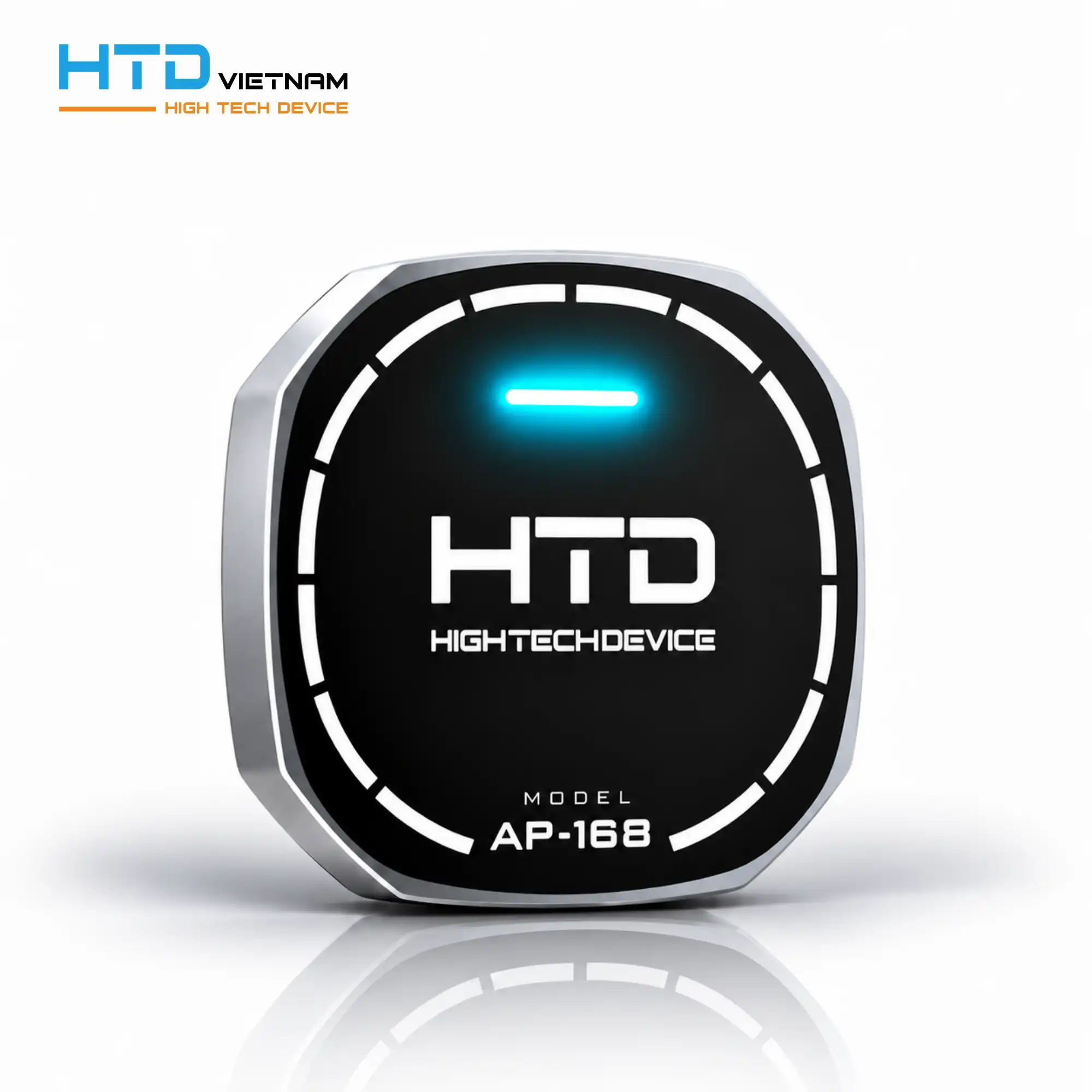
MiniBox HTD-AP 168: Wi-Fi 2.4 GHz, không có khe SIM.
Nếu bạn đang dùng MiniBox HTD-AP 168 và hay gặp lỗi mất mạng, bạn có thể tham khảo các dòng có SIM như Android Box D12SE New hoặc Android Box D10 Plus. Danh sách đầy đủ có tại danh mục Android Box cho ô tô.
Khi nào nên liên hệ HTD?
Hãy liên hệ HTD khi box không kết nối được bất kỳ mạng nào dù đã làm đủ các bước trên, khi SIM chắc chắn hoạt động trên điện thoại nhưng box không nhận mạng, hoặc khi lỗi xuất hiện lại sau mỗi lần khởi động. Các dòng Android Box của HTD có chính sách bảo hành 12 đến 24 tháng tùy model, xem chi tiết trên trang từng sản phẩm. Khi liên hệ, bạn nên chuẩn bị sẵn tên model, nguồn mạng đang dùng (Wi-Fi ngoài, hotspot hay SIM), thông báo lỗi trên màn hình và những bước đã thử, để kỹ thuật viên xử lý nhanh hơn. Hotline hỗ trợ trên website HTD: 1900866880.
Nếu mạng đã vào được nhưng giao diện vẫn chậm hoặc giật, nguyên nhân có thể không nằm ở Wi-Fi. Xem thêm bài Android Box bị lag: nguyên nhân và cách khắc phục.
Câu hỏi thường gặp
Android Box báo đã kết nối Wi-Fi nhưng không vào được mạng là lỗi gì?
Thường là lỗi ở nguồn phát chứ không phải ở box. Hãy kiểm tra gói data còn không, mạng có yêu cầu đăng nhập không, và thử mở trang web trên một thiết bị khác dùng cùng mạng. Nếu bạn từng bật VPN hoặc DNS riêng trên box, hãy tắt đi rồi thử lại.
Android Box có bắt được Wi-Fi 5 GHz không?
Tùy model. Theo dữ liệu HTD, MiniBox HTD-AP 168 chỉ hỗ trợ 2.4 GHz, còn các dòng từ HTD-D12SE NEW trở lên hỗ trợ Dual-Band 2.4 GHz và 5 GHz.
MiniBox HTD-AP 168 không có SIM thì lấy mạng bằng cách nào?
Dùng Wi-Fi 2.4 GHz từ hotspot điện thoại hoặc từ một mạng Wi-Fi khác. Hãy đặt hotspot ở băng 2.4 GHz để box nhìn thấy.
Vì sao hotspot điện thoại hay bị ngắt khi dùng cho Android Box?
Nguyên nhân phổ biến là điện thoại bật tiết kiệm pin, quá nóng, tự tắt hotspot khi không có thiết bị kết nối, hoặc đi vào vùng sóng yếu. Nếu tình trạng lặp lại thường xuyên, dùng SIM 4G trong box là lựa chọn ổn định hơn ở những model có khe SIM.
Có nên khôi phục cài đặt gốc khi box không kết nối wifi?
Chưa nên là bước đầu tiên. Khôi phục cài đặt gốc có thể xóa ứng dụng và dữ liệu đã cài trên box. Hãy thử đổi băng tần, quên mạng, kết nối mạng khác và khởi động lại trước. Nếu vẫn lỗi, liên hệ HTD để được hướng dẫn phù hợp với model của bạn.
Kết luận
Khi Android Box không kết nối wifi, hãy đi từ việc dễ đến việc khó: xác định nguồn mạng, kiểm tra băng tần (đặc biệt với HTD-AP 168), quên mạng nhập lại, thử mạng khác để khoanh vùng lỗi rồi mới khởi động lại. Phần lớn trường hợp chỉ cần chỉnh băng tần hoặc khắc phục ở nguồn phát. Nếu box vẫn không vào được bất kỳ mạng nào, hãy liên hệ HTD để được kiểm tra cùng thông tin model và các bước bạn đã thử.

