
Tóm tắt nhanh
- Treo logo: thiết bị dừng mãi ở màn hình logo khởi động, khác với lỗi tự khởi động lại hoặc giật lag khi đã vào giao diện.
- Nên làm trước: tắt xe, rút và cắm lại thiết bị, kiểm tra cáp, thử đúng cổng USB hỗ trợ dữ liệu, để thiết bị nguội nếu xe để ngoài nắng.
- Không nên làm: tự flash phần mềm không chính hãng, mở vỏ, sửa chữa, vì điều kiện bảo hành HTD yêu cầu sản phẩm không bị can thiệp.
- Khi nào liên hệ HTD: đã làm đủ các bước mà vẫn kẹt logo, hãy gọi kỹ thuật trước khi gửi bảo hành.
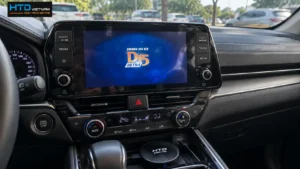
Màn hình xe dừng ở logo khởi động khi Android Box bị treo logo
Treo logo khác gì các lỗi khác?
| Hiện tượng | Tên gọi thường dùng | Hướng xử lý |
|---|---|---|
| Kẹt mãi ở logo, không vào giao diện | Treo logo | Làm theo bài này |
| Vào được giao diện nhưng đứng hình, không bấm được | Treo máy, đơ màn hình | Khởi động lại, kiểm tra nhiệt độ, liên hệ kỹ thuật nếu lặp lại |
| Thiết bị tự tắt rồi bật lại liên tục | Tự khởi động lại | Kiểm tra nguồn điện cấp, liên hệ kỹ thuật |
| Không lên nguồn, màn hình không nhận | Không lên nguồn | Kiểm tra cáp, cổng USB, liên hệ kỹ thuật |
Nguyên nhân thường gặp khiến Android Box kẹt logo
- Nguồn điện chưa ổn định: thiết bị cần nguồn đủ và ổn định để khởi động. Ví dụ, HTD AP-168 hoạt động ở 5V – 1A/2A qua cổng USB hoặc Type-C theo xe. Cổng chỉ để sạc, cổng yếu hoặc tiếp xúc kém có thể làm thiết bị khởi động không trọn vẹn.
- Cáp hoặc cổng USB không phù hợp: cáp lỏng, cáp lỗi hoặc cắm nhầm cổng không truyền dữ liệu.
- Thiết bị quá nóng: xe đỗ ngoài nắng lâu hoặc để thiết bị trong hộc kín khiến thiết bị khó khởi động. Thiết bị trong khoang xe hoạt động tốt hơn khi được đặt thoáng, không bị che kín.
- Thiết bị ngoại vi gây xung đột: thẻ nhớ TF, USB hoặc thiết bị khác đang cắm kèm có thể làm quá trình khởi động bị chậm hoặc kẹt.
- Lỗi phần mềm khởi động hoặc phần cứng: cần kỹ thuật kiểm tra, người dùng không tự xử lý được.
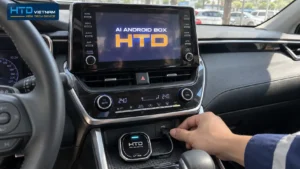
Nguyên nhân Android Box HTD bị kẹt logo khởi động – Kiểm tra nguồn, cáp và cổng USB
Quy trình xử lý an toàn trước khi bảo hành
Hãy làm lần lượt từng bước. Sau mỗi bước, đợi vài phút để thiết bị khởi động rồi kiểm tra lại.
Bước 1: Dừng xe an toàn và tắt máy
Chỉ thao tác khi xe đã dừng. Tắt máy, rút chìa hoặc tắt hệ thống điện của xe và đợi khoảng một phút trước khi cắm lại thiết bị.
Bước 2: Rút và cắm lại thiết bị đúng cách
Rút Android Box khỏi cổng USB của xe, đợi vài giây rồi cắm lại chắc chắn. Quan sát màn hình xe xem thiết bị có khởi động tiếp hay vẫn kẹt ở logo.
Bước 3: Kiểm tra cáp và đầu cắm
Dùng đúng cáp đi kèm theo thiết bị (ví dụ AP-168 kèm cáp USB-A to Type-C và Type-C to Type-C). Kiểm tra cáp có bị gập, gãy, lỏng hoặc đầu cắm bám bụi không. Nếu có cáp thứ hai đi kèm, hãy thử đổi cáp.
Bước 4: Thử đúng cổng USB của xe
Hãy cắm vào đúng cổng USB hỗ trợ truyền dữ liệu hoặc CarPlay của xe, vì một số cổng USB trên xe chỉ dùng để sạc. Xem thêm hướng dẫn tương thích trên trang HTD AP-168 hoặc liên hệ HTD nếu chưa chắc cổng nào phù hợp.
Bước 5: Tháo thiết bị đi kèm và để thiết bị nguội
Tháo thẻ nhớ TF, USB hoặc thiết bị ngoại vi đang cắm kèm rồi khởi động lại. Nếu xe vừa đỗ ngoài nắng, hãy mở cửa cho khoang xe thoáng, đợi thiết bị nguội rồi mới cắm lại.
Bước 6: Thử khởi động lại lần nữa và ghi lại hiện tượng
Cắm lại thiết bị và đợi vài phút. Nếu vẫn kẹt logo, hãy dừng lại. Ghi chú hoặc quay video ngắn hiện tượng (logo hiện bao lâu, màn hình có nhấp nháy không, có lặp lại không), đây là thông tin rất hữu ích cho kỹ thuật viên.
Những việc không nên tự làm
- Không tự flash hoặc cài phần mềm không chính hãng: dễ làm hỏng hệ thống khởi động và có thể làm mất quyền bảo hành.
- Không mở vỏ hoặc tự sửa: điều kiện bảo hành của HTD yêu cầu sản phẩm còn nguyên tem, không bị rơi vỡ, vào nước, cháy nổ hoặc can thiệp sửa chữa.
- Không tự khôi phục cài đặt gốc khi chưa hỏi kỹ thuật: thao tác này có thể xóa dữ liệu, tài khoản và cài đặt ứng dụng. Hãy hỏi HTD trước.
- Không tháo táp-lô hay can thiệp dây điện xe: các thiết bị HTD lắp theo kiểu cắm USB, không cần can thiệp hệ thống điện xe.
- Không cắm thử nhiều loại nguồn không rõ nguồn gốc: nguồn không phù hợp có thể gây hại cho thiết bị và xe.
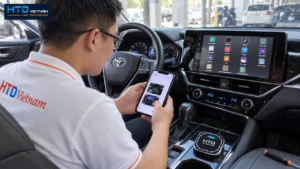
Những việc không nên tự làm khi Android Box HTD gặp lỗi
Khi nào nên liên hệ HTD hoặc mang đi bảo hành?
Hãy liên hệ kỹ thuật HTD khi bạn đã làm đủ 6 bước mà thiết bị vẫn kẹt logo, hoặc tình trạng lặp lại nhiều lần. Theo thông tin trên trang sản phẩm HTD AP-168, phạm vi bảo hành áp dụng cho các lỗi không lên nguồn, lỗi kết nối CarPlay/Android Auto, treo máy và lỗi phần cứng, với điều kiện sản phẩm còn nguyên tem HTD Việt Nam và không bị can thiệp.
Thời hạn bảo hành theo dữ liệu sản phẩm HTD
| Dòng sản phẩm | Bảo hành |
|---|---|
| HTD AP-168 | 12 tháng, 1 đổi 1 trong 6 tháng nếu lỗi do nhà sản xuất (theo trang sản phẩm) |
| HTD D12SE New | 12 tháng, 1 đổi 1 trong 6 tháng đầu |
| HTD D12S Pro, D10 Plus, D10 Pro, D14 Ultra New, D14 Ultra ADAS, D15 Ultra New, D15 Ultra ADAS | 24 tháng, 1 đổi 1 trong 12 tháng đầu |
Thời hạn có thể khác nhau tùy thời điểm mua và chương trình, hãy đối chiếu với thẻ bảo hành điện tử đi kèm hoặc hỏi kỹ thuật HTD để biết chính xác. Chi tiết xem tại chính sách bảo hành đổi trả.
Thông tin nên chuẩn bị khi liên hệ
- Dòng sản phẩm Android Box, dòng xe và đời xe.
- Thời điểm mua hoặc lắp, thẻ bảo hành.
- Hiện tượng cụ thể: kẹt logo ngay khi cắm hay sau một thời gian dùng, có lặp lại không.
- Các bước bạn đã thử (rút cắm, đổi cáp, đổi cổng, để nguội).
- Video hoặc ảnh ngắn của màn hình khi bị lỗi.
Hotline kỹ thuật HTD Việt Nam: 0973646435 / 0375734515, tổng đài: 1900866880. Bạn cũng có thể xem trang hỗ trợ kỹ thuật hoặc danh sách đại lý để tìm điểm hỗ trợ gần bạn.
Cách hạn chế lỗi treo logo về sau
- Dùng đúng cáp đi kèm và cắm chắc chắn vào cổng USB hỗ trợ dữ liệu của xe.
- Đặt thiết bị ở vị trí thoáng, tránh bị che kín hoặc để trực tiếp dưới nắng.
- Không cắm quá nhiều thiết bị ngoại vi cùng lúc nếu không cần thiết.
- Chỉ cập nhật phần mềm theo hướng dẫn chính hãng của HTD.
- Lắp đặt tại đại lý hoặc kỹ thuật viên HTD nếu bạn chưa quen thao tác.
Nếu bạn đang cân nhắc chọn thiết bị mới, xem bài Android Box ô tô loại nào tốt hoặc danh mục Android Box cho ô tô của HTD.
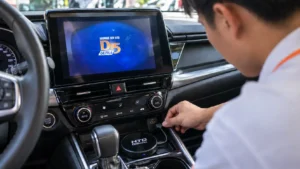
Cách hạn chế Android Box HTD bị treo logo khi sử dụng
Câu hỏi thường gặp
Android Box bị treo logo có tự khỏi không?
Một số trường hợp do nguồn chập chờn hoặc thiết bị quá nóng có thể khởi động lại bình thường sau khi rút cắm và để nguội. Nếu lỗi lặp lại nhiều lần, hãy liên hệ kỹ thuật HTD.
Treo logo có phải do hết bảo hành không?
Không. Treo logo là hiện tượng kỹ thuật, không liên quan đến thời hạn bảo hành. Tuy nhiên, việc còn được bảo hành hay không phụ thuộc vào thời hạn và điều kiện bảo hành của sản phẩm.
Có nên tự cài lại phần mềm khi bị treo logo không?
Không nên. Tự cài phần mềm không chính hãng có thể làm hỏng hệ thống và ảnh hưởng quyền bảo hành. Hãy hỏi kỹ thuật HTD trước.
Rút thiết bị ra cắm lại nhiều lần có hại không?
Rút cắm vài lần đúng cách khi xe đã tắt là an toàn. Tránh rút cắm liên tục, mạnh tay vì có thể làm lỏng đầu cắm.
Lỗi treo logo có làm hỏng màn hình hoặc xe không?
Theo thông tin HTD, thiết bị cắm qua cổng USB theo cơ chế Plug & Play, không can thiệp vào hệ thống điện của xe. Lỗi khởi động của Android Box thường không ảnh hưởng đến màn hình zin, nhưng nếu bạn thấy xe có hiện tượng bất thường khác, hãy rút thiết bị và liên hệ kỹ thuật.
Tôi nên gửi bảo hành ngay hay thử tự xử lý trước?
Nên thử các bước kiểm tra an toàn trong bài (rút cắm, kiểm tra cáp và cổng, để nguội) trước, sau đó gọi kỹ thuật HTD để xác nhận. Nếu vẫn lỗi, kỹ thuật sẽ hướng dẫn bạn gửi bảo hành đúng quy trình.
Kết luận
Android Box bị treo logo phần lớn liên quan đến nguồn, cáp, cổng USB hoặc nhiệt độ, nên có thể kiểm tra an toàn tại chỗ. Hãy làm lần lượt các bước trong bài, tránh tự flash phần mềm hoặc mở thiết bị, rồi gọi kỹ thuật HTD nếu vẫn kẹt logo để giữ đầy đủ quyền bảo hành. Cần hỗ trợ theo đúng dòng sản phẩm và dòng xe của bạn, hãy liên hệ HTD qua trang liên hệ hoặc hotline kỹ thuật.

