
Tóm tắt nhanh
- Không bảo đảm 100%: theo HTD, một số hệ thống có thể dùng nút điều khiển nguyên bản; khả năng này phụ thuộc xe, ứng dụng và phiên bản phần mềm.
- Bốn nhóm nút cần đối chiếu: âm lượng, chuyển bài, nút giọng nói và nút nghe, gác máy.
- Phân biệt giao diện: nút có thể hoạt động ở giao diện CarPlay nhưng khác ở giao diện Android của box. Hãy kiểm tra từng giao diện.
- Đời xe quyết định: hãng xe, đời xe, màn hình zin và kiểu kết nối (có dây hay không dây) đều ảnh hưởng đến kết quả.
- Cách chắc nhất: làm bảng tự kiểm tra ở bên dưới khi xe đã dừng, và gửi kết quả cho HTD khi cần hỗ trợ.
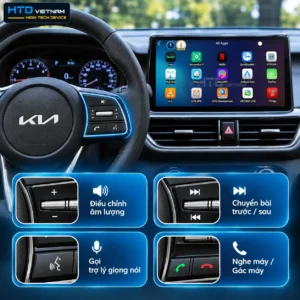
Điều khiển Android Box HTD bằng nút vô lăng nguyên bản của ô tô
Vì sao nút vô lăng có thể, hoặc không thể, điều khiển Android Box?
Nút vô lăng gửi tín hiệu đến hệ thống giải trí của xe. Khi bạn lắp Android Box, box không thay thế hệ thống này mà kết nối với nó qua CarPlay hoặc Android Auto và hiển thị lên màn hình zin. Theo HTD, CarPlay hoặc Android Auto đóng vai trò đường kết nối giữa box và màn hình zin. Vì vậy các nút mà hệ thống zin cho phép điều khiển ứng dụng qua CarPlay hoặc Android Auto có khả năng được chuyển sang giao diện của box.
Điều này không có nghĩa mọi nút đều hoạt động. Mỗi hãng xe, mỗi đời xe và mỗi màn hình zin xử lý nút bấm khác nhau, và giao diện Android của box lại là một lớp phần mềm riêng. Đây là lý do HTD chỉ mô tả khả năng ở mức “tùy xe và phần mềm”.
Đối chiếu từng nhóm nút
Bảng dưới đây mô tả các nhóm nút thường gặp và điều cần biết. Các điểm có ghi “HTD nêu” lấy từ tài liệu HTD; điểm ghi “lưu ý chung” là thông lệ của hệ thống CarPlay, Android Auto và Android, không phải cam kết cho từng xe.
| Nhóm nút | Thường điều khiển gì | Điều cần biết |
|---|---|---|
| Âm lượng | Tăng, giảm âm lượng phát qua hệ thống âm thanh xe | Lưu ý chung: âm thanh phát qua loa zin nên thường do hệ thống xe điều chỉnh. Nếu bạn thấy âm lượng không đổi, hãy xem có đang chỉnh ở giao diện khác hay không. |
| Chuyển bài (tiếp, lùi) | Chuyển bài trong ứng dụng nghe nhạc đang phát | Lưu ý chung: tùy ứng dụng có nhận lệnh điều khiển nhạc hay không. Thử với ứng dụng nhạc khác để so sánh. |
| Nút giọng nói (mic) | Gọi trợ lý giọng nói | HTD nêu: trợ lý Kiki được mô tả là bật bằng nút trên vô lăng; trang danh mục ghi khả năng này phụ thuộc xe, ứng dụng và phiên bản phần mềm. Nút có thể gọi trợ lý của xe, của điện thoại hoặc của box tùy cấu hình. |
| Nghe và gác máy | Nhận hoặc kết thúc cuộc gọi | Lưu ý chung: cuộc gọi có thể đi qua Bluetooth của xe, của box hoặc điện thoại tùy kết nối. HTD nêu chức năng cuộc gọi cần kiểm tra tương thích với Bluetooth và micro của xe. |
| Núm xoay, phím điều hướng | Di chuyển và chọn trên giao diện | HTD nêu: hỗ trợ núm điều khiển khi phần mềm và màn hình tương thích; cảm ứng tùy màn hình zin và ứng dụng. |
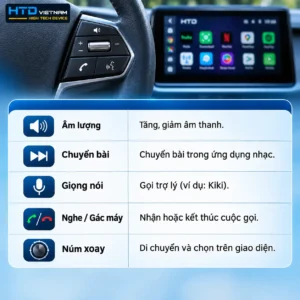
Các nhóm nút điều khiển Android Box HTD trên vô lăng ô tô
CarPlay và giao diện Android của box: khác nhau thế nào?
Android Box có thể hiển thị hai kiểu giao diện, và nút vô lăng có thể phản ứng khác nhau ở từng kiểu:
| Giao diện | Bản chất | Với nút vô lăng |
|---|---|---|
| CarPlay hoặc Android Auto (qua điện thoại) | Hiển thị ứng dụng của điện thoại lên màn hình xe; theo HTD, chỉ hiển thị ứng dụng được Apple hoặc Google cho phép | Là kiểu hệ thống zin được thiết kế sẵn để điều khiển; nhiều nút có khả năng dùng được |
| Giao diện Android của box (HTD Launcher) | Hệ điều hành Android độc lập chạy trên chính box | Phụ thuộc phần mềm của box và cách xe truyền tín hiệu; một số nút có thể chưa điều khiển được |
| Giao diện nguyên bản của xe | Hệ thống giải trí zin | Nút điều khiển giao diện xe như bình thường |
Theo HTD, có thể chuyển giữa giao diện xe và Box trên hệ thống tương thích; thao tác tùy loại màn hình và model. Hãy ghi lại nút nào hoạt động ở giao diện nào để tiện đối chiếu. Để hiểu thêm vì sao Android Box cần CarPlay hoặc Android Auto của xe, xem bài kiểm tra xe tương thích Android Box.
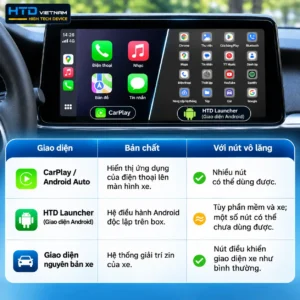
So sánh giao diện CarPlay, Android Auto và HTD Launcher khi điều khiển bằng nút vô lăng
Đời xe và kiểu kết nối ảnh hưởng thế nào?
Trang danh mục Android Box của HTD yêu cầu kiểm tra ba yếu tố trước khi mua: hãng xe, đời xe và phiên bản màn hình zin; CarPlay hoặc Android Auto có dây hay không dây; và phương thức kết nối của box có tương thích với hệ thống xe không. Nút vô lăng cũng chịu ảnh hưởng của cả ba yếu tố này.
- Xe có dây: theo HTD, nhiều model kết nối qua cổng USB hoặc Type-C. D10 Plus được mô tả hỗ trợ cả kết nối có dây và không dây theo xe.
- Xe chỉ có CarPlay không dây: theo HTD, D10 Pro dành cho hệ thống CarPlay không dây tương thích. Giá cao không đảm bảo mọi xe đều tương thích.
- MiniBox AP-168: chủ yếu nâng cấp CarPlay và Android Auto lên không dây cho xe có kết nối có dây. HTD chưa công bố các nút vô lăng hoạt động ra sao với model này.
- Chọn theo xe: tham khảo ví dụ cách HTD chọn model theo đời xe và kiểu kết nối trong bài Android Box cho Honda CR-V: chọn theo đời xe và màn hình zin.
Một số trang giới thiệu theo từng hãng xe của HTD mô tả nút vô lăng vẫn dùng được. Vì kết quả thực tế tùy đời xe, phiên bản màn hình và phần mềm, bạn nên gửi hãng xe, đời xe, ảnh màn hình zin và kiểu kết nối để HTD xác nhận trước khi mua, thay vì mặc định mọi nút đều hoạt động.
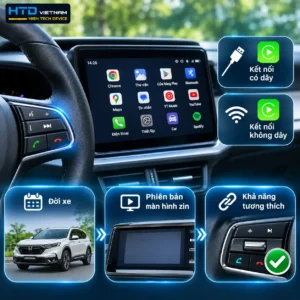
Đời xe và kiểu kết nối Android Box HTD ảnh hưởng đến nút vô lăng như thế nào
Bảng tự kiểm tra nút vô lăng (làm khi xe đã dừng)
Hãy bật nhạc từ một ứng dụng trên box và thử lần lượt từng nút. Ghi lại kết quả theo ba mức: hoạt động, không hoạt động, hoạt động một phần. Làm riêng cho từng giao diện (CarPlay, giao diện Android của box).
| Nút | Cách thử | Nếu không hoạt động, kiểm tra |
|---|---|---|
| Tăng, giảm âm lượng | Bấm nút khi đang phát nhạc, xem âm lượng có đổi không | Giao diện đang dùng; âm lượng ứng dụng so với âm lượng xe |
| Chuyển bài tiếp, lùi | Bấm nút khi nhạc đang phát | Ứng dụng phát nhạc; thử ứng dụng khác |
| Nút giọng nói | Bấm hoặc giữ nút, xem trợ lý nào xuất hiện (xe, điện thoại hay Kiki) | Cấu hình trợ lý; hỏi HTD cách kích hoạt trên xe của bạn |
| Nghe và gác máy | Gọi thử từ điện thoại khác khi xe đã dừng, bấm nút nghe rồi nút gác | Kết nối Bluetooth; cuộc gọi đang đi qua thiết bị nào |
| Phím điều hướng, núm xoay (nếu có) | Thử di chuyển giữa các mục trên màn hình | Giao diện đang dùng; màn hình zin có hỗ trợ núm không |
Bạn đang gặp tình huống nào?
| Triệu chứng | Nguyên nhân có thể | Nên kiểm tra trước |
|---|---|---|
| Nút âm lượng không đổi âm lượng | Đang ở giao diện khác; âm lượng ứng dụng và âm lượng xe tách biệt | Bước 2 và Bước 3 |
| Nút chuyển bài không chuyển được | Ứng dụng không nhận lệnh điều khiển nhạc, hoặc ứng dụng chưa ở chế độ phát | Bước 4 |
| Nút giọng nói không gọi trợ lý mong muốn | Nút gắn với trợ lý của xe hoặc điện thoại; cấu hình chưa phù hợp | Bước 5 và hỏi HTD |
| Nút nghe, gác máy không hoạt động | Cuộc gọi đi qua kênh khác; micro hoặc Bluetooth của xe chưa tương thích | Bước 3 và hỏi HTD |
| Nút chạy được ở CarPlay nhưng không chạy ở giao diện Android của box | Phần mềm box chưa ánh xạ nút đó, hoặc xe không truyền tín hiệu | Bước 2 và hỏi HTD |
| Một số nút chạy, nút khác không | Đời xe và phần mềm chỉ hỗ trợ một phần | Bảng tự kiểm tra; hỏi HTD |
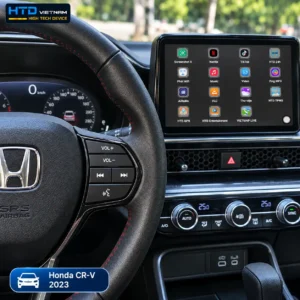
Kiểm tra nút điều khiển vô lăng Honda CR-V 2023 khi sử dụng Android Box HTD
Cách khắc phục từ dễ đến khó
Mức rủi ro: thấp là không đổi cài đặt hay dữ liệu, trung bình là đổi cài đặt, cao là có thể mất cấu hình. Chỉ thao tác khi xe đã dừng ở nơi an toàn.
Bước 1. Xác nhận xe và model Android Box (rủi ro thấp)
- Ghi lại: hãng xe, đời xe, phiên bản màn hình zin, CarPlay hoặc Android Auto có dây hay không dây, và model box đang dùng.
- Đối chiếu với hướng dẫn kiểm tra xe tương thích và với bài chọn theo đời xe ở trên.
Bước 2. Xác nhận đang ở giao diện nào (rủi ro thấp)
- Nhìn màn hình: bạn đang ở giao diện xe, CarPlay hoặc giao diện Android của box?
- Thử từng nút ở từng giao diện và ghi lại kết quả. Có thể nút chỉ hoạt động ở một giao diện.
Bước 3. Kiểm tra kết nối và âm thanh (rủi ro thấp)
- Kết nối Bluetooth và cáp: kiểm tra điện thoại và box có kết nối ổn định không; với kết nối có dây, cáp phải chắc.
- Âm lượng: thử chỉnh ở cả nút vô lăng, núm của xe và trong ứng dụng, để xác định chỗ nào đang điều khiển.
Bước 4. Kiểm tra ứng dụng (rủi ro thấp)
- Thử ứng dụng nghe nhạc khác: một số ứng dụng nhận lệnh nhạc từ nút tốt hơn các ứng dụng khác.
- Cập nhật ứng dụng: theo hướng dẫn của HTD.
- Đảm bảo ứng dụng đang phát: nút chuyển bài thường chỉ có tác dụng khi có ứng dụng nhạc đang chạy.
Bước 5. Khởi động lại và kiểm tra cấu hình trợ lý (rủi ro thấp đến trung bình)
- Khởi động lại box: theo hướng dẫn của model, ví dụ khi xe đã tắt máy rồi bật lại. Việc này không xóa dữ liệu.
- Nút giọng nói: HTD nêu danh sách lệnh, cách kích hoạt từ vô lăng và ứng dụng khả dụng phụ thuộc phiên bản phần mềm đã cài. Hãy nhờ kỹ thuật HTD kiểm tra cấu hình nút trên xe của bạn.
Bước 6. Mức rủi ro cao: khôi phục cài đặt gốc hoặc can thiệp phần cứng
Chỉ làm khi đã thử Bước 1 đến Bước 5 và theo hướng dẫn của kỹ thuật HTD. Khôi phục cài đặt gốc có thể xóa cấu hình đã chỉnh, bao gồm cấu hình nút bấm nếu có. Không tự can thiệp vào dây điện của xe, đầu nối hay bộ giải mã tín hiệu để “ép” nút hoạt động, vì có thể ảnh hưởng bảo hành và an toàn của xe.
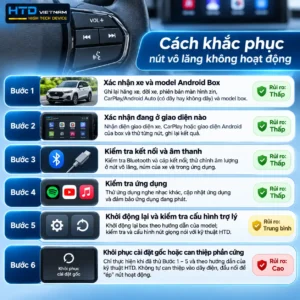
6 bước khắc phục nút vô lăng không hoạt động với Android Box HTD
Khi nào cần liên hệ kỹ thuật hoặc bảo hành?
| Tình huống | Gợi ý |
|---|---|
| Chưa mua, muốn biết nút vô lăng xe mình có dùng được không | Gửi hãng xe, đời xe, ảnh màn hình zin và kiểu kết nối cho HTD để được tư vấn |
| Đã lắp nhưng không nút nào hoạt động, dù đã kiểm tra giao diện và ứng dụng | Liên hệ kỹ thuật HTD, kèm kết quả bảng tự kiểm tra |
| Nút giọng nói không gọi được Kiki hoặc gọi sai trợ lý | Nhờ kỹ thuật kiểm tra cấu hình theo xe |
| Nghe, gác máy không hoạt động hoặc micro không thu tiếng | Hỏi HTD về tương thích Bluetooth và micro của xe |
| Thiết bị nóng bất thường, có mùi khét | Dừng xe ở nơi an toàn, ngừng sử dụng và liên hệ kỹ thuật |
Theo trang danh mục Android Box, bảo hành MiniBox AP-168 và D12SE New là 12 tháng, các model còn lại 24 tháng; điều kiện cụ thể xem tại chính sách bảo hành đổi trả. Bạn có thể gọi tổng đài 1900 866 880, hotline kỹ thuật 0973 646 435, gửi yêu cầu qua trang hỗ trợ kỹ thuật hoặc đến đại lý HTD gần nhất. Khi liên hệ, hãy chuẩn bị:
- Hãng xe, đời xe, phiên bản màn hình zin.
- Model Android Box và kiểu kết nối (có dây hay không dây, CarPlay hay Android Auto).
- Kết quả bảng tự kiểm tra: nút nào hoạt động, nút nào không, ở giao diện nào.
- Ảnh chụp màn hình hoặc video ngắn thể hiện lỗi, chụp khi xe đã dừng.
Dùng nút và giọng nói an toàn khi lái
- Ưu tiên nút và giọng nói: theo HTD, nên dùng giọng nói qua nút vô lăng thay vì chạm màn hình khi đang lái, nếu model và xe hỗ trợ. Với xem video, xem thêm bài Android Box có xem Netflix được không.
- Thiết lập trước khi xuất phát: chọn ứng dụng, bản đồ và âm lượng khi xe đã dừng.
- Không xem video khi xe chạy: nội dung giải trí chỉ nên dùng khi xe đã dừng hẳn.
- Không dựa hoàn toàn vào nút: nếu nút không phản hồi, đừng nhìn màn hình quá lâu; hãy dừng xe an toàn rồi xử lý.
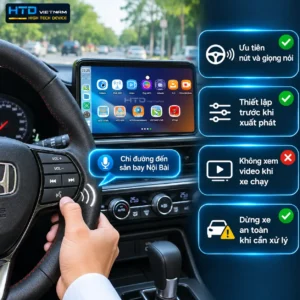
Điều khiển Android Box HTD bằng nút vô lăng và giọng nói an toàn khi lái xe
Lưu ý an toàn
- Không thao tác phức tạp trên màn hình hoặc bấm nút liên tục để thử khi xe đang chạy.
- Không cắt, nối hoặc can thiệp dây điện hay bộ điều khiển của xe để làm nút vô lăng hoạt động.
- Không cài ứng dụng hoặc tệp cài đặt không rõ nguồn gốc để ép nút hoạt động.
- Bài này không dẫn điều khoản pháp luật cụ thể về sử dụng thiết bị khi lái xe. Hãy luôn tuân thủ quy định hiện hành.
- Ngừng sử dụng và liên hệ kỹ thuật nếu thiết bị nóng bất thường hoặc có mùi khét.
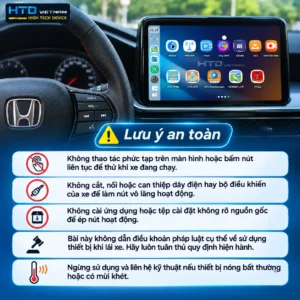
5 lưu ý an toàn khi sử dụng Android Box HTD trên ô tô
Câu hỏi thường gặp
Android box có dùng được nút điều khiển vô lăng zin không?
Có thể dùng được một số nút, nhưng không bảo đảm mọi nút và mọi xe. Theo HTD, tính năng qua nút vô lăng tùy xe và phần mềm. Hãy kiểm tra từng nút và hỏi HTD theo đúng đời xe.
Nút âm lượng và chuyển bài trên vô lăng có hoạt động không?
Thường là những nút dễ hoạt động hơn nhờ hệ thống âm thanh xe, nhưng kết quả còn tùy xe, giao diện đang dùng và ứng dụng nhạc. Hãy dùng bảng tự kiểm tra ở trên.
Nút giọng nói trên vô lăng có gọi được trợ lý Kiki không?
HTD mô tả Kiki bật được bằng nút trên vô lăng, nhưng khả năng này tùy xe, ứng dụng và phiên bản phần mềm. Nhờ kỹ thuật HTD kiểm tra cấu hình theo xe của bạn.
Vì sao nút hoạt động ở CarPlay nhưng không hoạt động ở giao diện Android của box?
Hai giao diện là hai lớp phần mềm khác nhau. Giao diện CarPlay do hệ thống zin điều khiển, còn giao diện Android của box phụ thuộc phần mềm box và cách xe truyền tín hiệu nút.
Có nên mua Android Box chỉ để dùng nút vô lăng không?
Không nên quyết định chỉ dựa vào nút vô lăng. Hãy kiểm tra khả năng tương thích với xe, kiểu kết nối và các nhu cầu chính như bản đồ, giải trí. Gửi thông tin xe cho HTD để được tư vấn trước khi mua.
Lắp Android Box có ảnh hưởng bảo hành xe không?
Chính sách bảo hành xe do hãng và đại lý xe quyết định. Theo HTD, thiết bị tương thích có thể lắp mà không cần cắt dây, nhưng bảo hành xe tuân theo chính sách của hãng và điều kiện thực tế. Hãy hỏi hãng xe trước khi lắp.
Tôi có thể tự sửa nút vô lăng không hoạt động bằng cách can thiệp dây xe không?
Không nên. Việc này có thể ảnh hưởng an toàn và bảo hành xe. Hãy thử các bước kiểm tra ở trên và liên hệ kỹ thuật HTD.
Kết luận
Android Box HTD có thể dùng một số nút vô lăng zin, nhưng kết quả tùy xe, màn hình, kiểu kết nối, ứng dụng và phần mềm. Hãy tự kiểm tra từng nhóm nút ở từng giao diện, ghi lại kết quả, và hỏi HTD theo đúng đời xe trước khi mua hoặc khi cần hỗ trợ. Khi lái, hãy ưu tiên nút và giọng nói, và để các thao tác phức tạp khi xe đã dừng. Nếu cần chọn model phù hợp, bạn có thể xem danh mục Android Box ô tô HTD và các bài khác trong mục Hướng dẫn.