
Tóm tắt nhanh
- Xe: xe phải tương thích với Android Auto hoặc có đầu thu thay thế; có cổng USB chưa chắc đã dùng được. Hãy kiểm tra Android Auto đã bật trong hệ thống giải trí của xe.
- Cáp USB: không phải cáp nào cũng dùng được. Dùng cáp chất lượng cao, ngắn dưới 1 mét, không qua hub hoặc cáp nối dài; thử cáp đi kèm điện thoại trước.
- Điện thoại: Android 9.0 trở lên và có gói dữ liệu theo Google; Android Auto được tích hợp sẵn nên thường không cần cài ứng dụng riêng.
- Không dây: cần cả điện thoại và xe hỗ trợ Android Auto không dây, ghép nối Bluetooth lần đầu và bật Bluetooth, Wi-Fi, Vị trí.
- Chỉ lỗi với một xe: xóa danh sách xe đã kết nối trong cài đặt Android Auto rồi kết nối lại.
- Đang dùng Android Box HTD: lỗi có thể nằm ở đường xe – box hoặc điện thoại – box; xem mục riêng bên dưới.
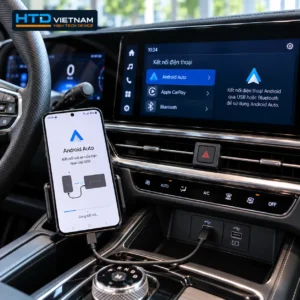
Cáp USB nối điện thoại Android với cổng USB dữ liệu của ô tô để kết nối Android Auto
Android Auto cần những gì để kết nối?
| Điều kiện | Yêu cầu | Nguồn |
|---|---|---|
| Điện thoại | Android 9.0 trở lên và có gói dữ liệu; nên dùng phiên bản Android mới nhất | Google Android Auto Help |
| Xe hoặc đầu thu | Xe tương thích với Android Auto hoặc đã lắp đầu thu thay thế hỗ trợ Android Auto. Cổng USB không đồng nghĩa xe có Android Auto | Google Android Auto Help, danh sách xe tương thích |
| Kết nối có dây | Cáp USB phù hợp cắm từ điện thoại vào cổng của xe | Google: Set up Android Auto |
| Kết nối không dây | Cả điện thoại và xe đều hỗ trợ Android Auto không dây; ghép nối Bluetooth lần đầu | Google: Set up Android Auto |
Bước 1: Xác định bạn đang gặp trường hợp nào
| Biểu hiện | Nhiều khả năng do | Làm tiếp |
|---|---|---|
| Chưa bao giờ kết nối được | Xe hoặc điện thoại chưa đủ điều kiện, cổng USB không đúng, cáp không phù hợp | Bước 2, 3 và 4 |
| Trước đó dùng được, giờ mất kết nối | Cáp USB (Google nêu thay cáp thường khắc phục được) | Bước 3 |
| Lúc được lúc mất, kết nối chập chờn | Cáp lỏng, dài, qua hub hoặc cáp nối dài | Bước 3 |
| Kết nối không dây không lên | Bluetooth, Wi-Fi, ghép nối hoặc xe không hỗ trợ không dây | Bước 6 |
| Dùng được trên xe này nhưng không dùng được trên xe khác | Danh sách xe đã kết nối trong cài đặt Android Auto | Bước 7 |
Bước 2: Kiểm tra xe có hỗ trợ và đã bật Android Auto chưa
- Kiểm tra tính tương thích: đối chiếu với danh sách xe tương thích của Google hoặc hỏi hãng xe. Có xe chỉ hỗ trợ Apple CarPlay hoặc chỉ hỗ trợ một trong hai, tùy đời xe và phiên bản. Với xe mới, xem Xe ô tô mới có Android Auto 2026.
- Bật Android Auto trong hệ thống giải trí: vào cài đặt kết nối điện thoại của xe và kiểm tra Android Auto đang được bật.
- Khởi động lại hệ thống giải trí của xe: Google khuyến nghị bước này khi xe không nhận kết nối. Cách khởi động lại khác nhau theo hãng, hãy xem sách hướng dẫn của xe.
- Với đầu thu mua ngoài (như Pioneer, Kenwood): kiểm tra trang hãng xem có bản cập nhật firmware mới không.
Bước 3: Kiểm tra cáp USB và cổng USB
Đây là nhóm nguyên nhân dễ kiểm tra nhất và hay gặp nhất khi kết nối có dây.
- Thay cáp: nếu Android Auto từng chạy tốt rồi mới lỗi, Google cho biết thay cáp USB nhiều khả năng khắc phục được.
- Dùng cáp ngắn, không nối thêm: chọn cáp dài dưới 1 mét và không dùng hub USB hoặc cáp nối dài.
- Thử cáp đi kèm điện thoại: nhà sản xuất thường đã kiểm tra cáp này với máy. Cáp bên thứ ba có thể dùng nếu đạt chuẩn của USB Implementers Forum.
- Dùng cáp truyền dữ liệu: cáp chỉ để sạc không đủ cho Android Auto.
- Thử đúng cổng USB: một số xe có nhiều cổng nhưng chỉ một cổng dùng cho kết nối điện thoại với màn hình; xem sách hướng dẫn của xe. Nếu cáp lỏng hoặc cổng bám bụi, vệ sinh và cắm lại thật chắc.
Nếu bạn đang dùng Android Box và cổng USB không nhận, xem thêm Android Box không nhận USB: kiểm tra cổng data, Type-C/USB-A và cáp.
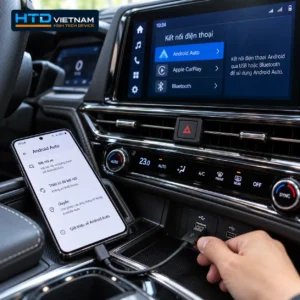
Kiểm tra cáp USB và cổng USB dữ liệu khi Android Auto không kết nối trên ô tô
Bước 4: Kiểm tra điện thoại
- Phiên bản Android: cần Android 9.0 trở lên; Google khuyến nghị dùng phiên bản mới nhất. Xem cách kiểm tra phiên bản trong phần cài đặt hệ thống của điện thoại.
- Gói dữ liệu: Google ghi điều kiện điện thoại có gói dữ liệu.
- Không cần cài ứng dụng riêng: theo Google, Android Auto được tích hợp trong điện thoại nên bạn không cần tải thêm ứng dụng Android Auto từ Google Play để dùng với màn hình xe.
- Đồng ý các quyền: khi điện thoại hiện thông báo về an toàn, chính sách quyền riêng tư và quyền truy cập, hãy làm theo hướng dẫn trên màn hình để hoàn tất thiết lập.
Bước 5: Thiết lập lần đầu đúng cách
Google lưu ý khi thiết lập Android Auto, xe nên ở số P (đỗ) và hệ thống giải trí đã bật, đồng thời bạn nên dành thời gian hoàn tất thiết lập trước khi lăn bánh. Nếu bạn thiết lập khi xe đang chạy hoặc bỏ dở giữa chừng, hãy rút cáp, đỗ xe an toàn rồi làm lại từ đầu.
Bước 6: Nếu dùng Android Auto không dây
- Xác nhận cả hai hỗ trợ không dây: điện thoại và xe đều phải hỗ trợ Android Auto không dây. Nhiều tài liệu nêu điện thoại cần Android 11 trở lên và hỗ trợ Wi-Fi 5 GHz; hãy đối chiếu thông số máy của bạn.
- Ghép nối Bluetooth lần đầu: vào phần Bluetooth trong cài đặt điện thoại và làm theo hướng dẫn trên màn hình để ghép với xe.
- Bật Bluetooth, Wi-Fi và Vị trí: Google khuyến nghị giữ ba tính năng này bật trong lúc thiết lập. Sau khi ghép nối, Android Auto thường khởi động trong vài giây; bạn có thể phải chạm vào biểu tượng Android Auto trên màn hình xe.
- Thử chuyển sang có dây: nếu xe hỗ trợ cả hai kiểu, cắm cáp để xem lỗi nằm ở đường không dây hay ở xe và điện thoại.
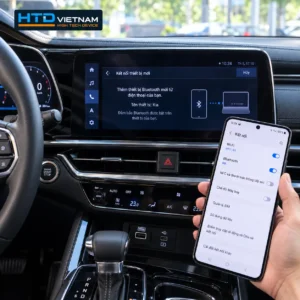
Kiểm tra Android Auto không dây trên màn hình zin ô tô bằng Bluetooth và Wi-Fi
Bước 7: Xóa danh sách xe đã kết nối
Khi gặp khó khăn trong việc kết nối với chiếc xe thứ hai, Google hướng dẫn làm như sau:
- Rút điện thoại khỏi xe.
- Trên điện thoại, vào Cài đặt, chọn Thiết bị đã kết nối, chọn Tùy chọn kết nối, chọn Android Auto, rồi chọn Xe đã kết nối trước đây.
- Mở menu ở góc trên bên phải và chọn Quên tất cả xe.
- Cắm lại điện thoại vào xe và kết nối từ đầu.
Tên mục và đường dẫn có thể khác nhau tùy hãng điện thoại và phiên bản Android.
Bước 8: Khởi động lại theo thứ tự và khi nào cần hỗ trợ
- Rút cáp, chờ vài chục giây rồi cắm lại.
- Khởi động lại điện thoại.
- Khởi động lại hệ thống giải trí của xe (hoặc tắt xe, chờ hệ thống nghỉ rồi bật lại).
- Thử kết nối lại từ đầu.
Nếu vẫn lỗi sau khi đi hết các bước trên, hãy liên hệ hãng xe hoặc nơi lắp đặt để kiểm tra xe có thực sự hỗ trợ Android Auto và cổng USB có hoạt động không. Khi liên hệ, hãy cung cấp hãng xe, đời xe, phiên bản, mẫu điện thoại và phiên bản Android, kiểu kết nối (có dây hay không dây) và mô tả lỗi.
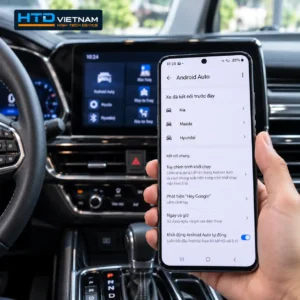
Danh sách xe đã kết nối trong cài đặt Android Auto trên điện thoại Android
Nếu bạn dùng Android Box HTD trên xe
Khi dùng Android Box, một lần kết nối gồm hai đường nối riêng nên cách chẩn đoán khác với kết nối trực tiếp điện thoại và xe. Theo dữ liệu sản phẩm của HTD, box cắm vào cổng USB của xe và dùng màn hình zin để hiển thị, còn phần Apple CarPlay và Android Auto bên trong box kết nối với điện thoại không dây. Vì vậy bạn cần xác định lỗi nằm ở đường xe – box hay đường điện thoại – box. Hướng dẫn từng bước xem tại Android Box không kết nối CarPlay: 8 bước kiểm tra cổng, cáp, điện thoại.
Một nguyên nhân hay bị bỏ sót là kiểu kết nối của xe không khớp với model box. Bảng sau lấy theo dữ liệu sản phẩm của HTD:
| Kiểu kết nối của xe | Model HTD tham khảo | Chuẩn kết nối với xe |
|---|---|---|
| CarPlay/Android Auto có dây qua USB | HTD-AP 168, D12SE NEW, D12S PRO, D14 ULTRA NEW, D15 ULTRA NEW, D14 ULTRA ADAS, D15 ULTRA ADAS | Cắm cáp (USB) |
| Hỗ trợ cả có dây và không dây | HTD-D10 PLUS | Có dây (USB) và không dây |
| Chỉ có CarPlay không dây (HTD định vị cho nhóm xe sang) | HTD-D10 PRO | Chỉ kết nối không dây |
Nếu box lên giao diện nhưng điện thoại không kết nối, kiểm tra thêm Bluetooth và Wi-Fi, xem Android Box có dùng Wi-Fi được không. Box cần màn hình zin hỗ trợ Apple CarPlay hoặc Android Auto để hoạt động; xem Android Box có cần thay màn hình không. Nếu xe có kết nối có dây và bạn muốn dùng không dây, HTD-AP 168 (giá niêm yết 1.800.000₫ theo bảng giá Android Box ô tô 2026) là thiết bị nâng cấp CarPlay và Android Auto từ có dây sang không dây; hãy hỏi HTD về tương thích với xe của bạn trước khi mua.
Câu hỏi thường gặp
Android Auto không kết nối là do cáp hay do xe?
Cả hai đều có thể. Nếu Android Auto từng dùng được rồi mới lỗi, cáp là nghi vấn đầu tiên. Nếu chưa bao giờ kết nối được, hãy kiểm tra xe có hỗ trợ Android Auto và đã bật tính năng này chưa.
Có cần cài ứng dụng Android Auto từ Google Play không?
Theo Google, Android Auto được tích hợp trong điện thoại nên bạn không cần cài ứng dụng riêng từ Google Play để dùng với màn hình xe. Điện thoại cần chạy Android 9.0 trở lên và có gói dữ liệu.
Vì sao Android Auto lúc được lúc mất?
Nguyên nhân thường là cáp lỏng, cáp dài hoặc có hub và cáp nối dài. Hãy dùng cáp ngắn dưới 1 mét, cắm chắc cả hai đầu, thử cáp đi kèm điện thoại và đúng cổng USB dùng cho kết nối điện thoại của xe.
Android Auto không dây không kết nối thì làm gì?
Xác nhận cả điện thoại và xe hỗ trợ Android Auto không dây, ghép nối Bluetooth lần đầu, bật Bluetooth, Wi-Fi và Vị trí, rồi thử lại. Nếu xe hỗ trợ cả hai kiểu, hãy thử kết nối có dây để xác định lỗi nằm ở đâu.
Xe có cổng USB thì chắc chắn dùng được Android Auto chứ?
Không. Google nêu Android Auto không hoạt động trên mọi xe có cổng USB. Hãy đối chiếu với danh sách xe tương thích hoặc hỏi hãng xe.
Dùng Android Box có cần xe hỗ trợ Android Auto không?
Theo hướng dẫn trên website HTD, Android Box hoạt động với màn hình zin đã hỗ trợ Apple CarPlay hoặc Android Auto. Hãy gửi hãng xe, đời xe và loại màn hình cho HTD để được kiểm tra tương thích trước khi mua.
Có nên xử lý lỗi kết nối khi đang lái xe không?
Không. Mọi bước kiểm tra, ghép nối và cài đặt nên làm khi xe đã dừng và đỗ an toàn để không mất tập trung khi lái.
Cần HTD kiểm tra giúp xe của bạn?
Nếu bạn đang dùng Android Box HTD và đã thử các bước trên mà vẫn lỗi, hãy gọi tổng đài 1900.866.880 hoặc xem hỗ trợ kỹ thuật HTD kèm hãng xe, đời xe, loại màn hình zin và model box. Quyền lợi sản phẩm xem tại chính sách bảo hành đổi trả. Bạn cũng có thể xem toàn bộ danh mục Android Box ô tô và các bài khác trong mục Hướng dẫn.

