
Tóm tắt nhanh
- Xe: xác nhận xe có hỗ trợ CarPlay, bật mục CarPlay trên màn hình zin và khởi động lại xe.
- Cáp và cổng: thử cáp khác, thử cổng USB khác. Không phải cổng nào trên xe cũng nhận dữ liệu CarPlay.
- iPhone: cập nhật iOS, kiểm tra CarPlay không bị hạn chế trong Thời gian sử dụng, chọn Quên xe này rồi thiết lập lại.
- CarPlay không dây: bật cả Bluetooth và Wi-Fi, bật tự động tham gia mạng CarPlay.
- Vẫn lỗi: liên hệ hãng xe nếu nghi lỗi màn hình zin, liên hệ Apple nếu nghi lỗi iPhone.
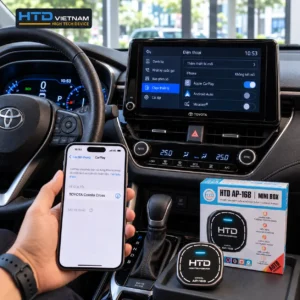
Menu kết nối điện thoại trên màn hình zin ô tô và mục CarPlay trong Cài đặt iPhone
Xác định CarPlay không kết nối đang lỗi ở đâu
Quan sát biểu hiện trước khi thử, để không phải làm mọi bước cùng lúc.
| Biểu hiện | Nhiều khả năng lỗi ở | Nên làm trước |
|---|---|---|
| Cắm cáp, iPhone sạc nhưng màn hình xe không hiện CarPlay | Cáp, cổng USB hoặc cài đặt xe | Checklist 1 và 2 |
| Xe không nhận iPhone, CarPlay không bật dù cáp ổn | CarPlay bị hạn chế hoặc ghép nối cũ trên iPhone | Checklist 3 |
| CarPlay không dây không tìm thấy xe | Bluetooth, Wi-Fi hoặc ghép nối cũ | Checklist 4 |
| Lúc được lúc mất | Cáp lỏng, cổng không phù hợp, hoặc ghép nối cũ bị lỗi | Checklist 2, 3 và 4 |
Checklist 1: Xe và màn hình zin
Theo trang hỗ trợ của Apple, bạn cần chắc rằng xe thật sự hỗ trợ CarPlay; nếu chưa chắc, hãy hỏi hãng xe. Hãy xem danh sách xe ô tô mới có Apple CarPlay đã xác minh từ hãng để tham khảo. Sau đó kiểm tra các điểm sau:
- Tìm biểu tượng CarPlay trên màn hình zin. Nếu CarPlay không tự mở, hãy chọn biểu tượng này.
- Bật mục CarPlay trong menu kết nối điện thoại của xe. Tên menu khác nhau theo từng hãng.
- Khởi động lại xe: tắt xe, chờ một lúc rồi bật lại để hệ thống giải trí khởi động từ đầu.
- Cập nhật phần mềm màn hình zin theo hướng dẫn của hãng xe, vì Apple khuyến nghị dùng bản phần mềm mới nhất của nhà sản xuất.
- Xóa ghép nối cũ trên xe nếu xe lưu nhiều điện thoại, để tránh kết nối nhầm.
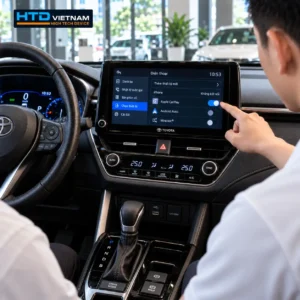
Kỹ thuật viên kiểm tra cài đặt Apple CarPlay trên màn hình zin của ô tô khi CarPlay không kết nối
Checklist 2: Cáp và cổng USB (CarPlay có dây)
- Đổi cáp: thử một cáp khác. Dùng cáp chính hãng hoặc cáp có chứng nhận, vì cáp kém chất lượng thường gây chập chờn.
- Đổi cổng USB: thử cổng khác nếu xe có nhiều cổng. Một số cổng chỉ để sạc, không truyền dữ liệu CarPlay. Tìm cổng có biểu tượng điện thoại hoặc CarPlay.
- Cắm chắc hai đầu và kiểm tra đầu cắm có bụi bẩn hoặc lỏng không.
- Kiểm tra cáp: vỏ gập gãy, đầu cắm lỏng là dấu hiệu cáp sắp hỏng.
- iPhone dùng cổng USB-C: xem mục hướng dẫn riêng về cáp trong trang hỗ trợ CarPlay của Apple.
Checklist 3: Cài đặt trên iPhone
Tên menu có thể khác theo phiên bản iOS và ngôn ngữ cài đặt.
- Cập nhật iOS lên phiên bản mới nhất, làm khi có Wi-Fi và xe không di chuyển.
- Kiểm tra CarPlay không bị hạn chế: vào Cài đặt, Thời gian sử dụng, Hạn chế nội dung và quyền riêng tư, Ứng dụng được phép. Nếu mục hạn chế đang bật, hãy chắc rằng CarPlay được bật.
- Quên xe rồi thiết lập lại: vào Cài đặt, Cài đặt chung, CarPlay, chọn tên xe, chọn Quên xe này. Sau đó kết nối lại từ đầu.
- Khởi động lại iPhone và khởi động lại xe, rồi thử lại.
- Kiểm tra Siri và chế độ khóa màn hình (nếu các bước trên chưa đủ): một số hướng dẫn kỹ thuật và người dùng cho biết CarPlay không hoạt động khi Siri bị tắt, hoặc khi CarPlay không được cho phép lúc iPhone khóa. Trang hỗ trợ của Apple không liệt kê hai điểm này, nên đây chỉ là bước thử thêm trong Cài đặt, Siri và Tìm kiếm, và trong mục CarPlay của xe.
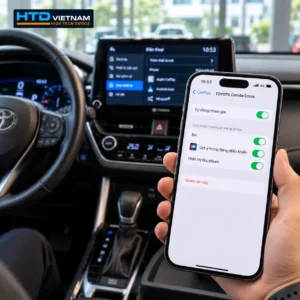
Kiểm tra cài đặt Apple CarPlay trên iPhone khi không kết nối với màn hình ô tô
Checklist 4: CarPlay không dây
CarPlay không dây cần cả Bluetooth và Wi-Fi cùng hoạt động, nên một trong hai bị tắt sẽ làm kết nối thất bại.
- Bật Bluetooth trong Cài đặt, Bluetooth.
- Bật Wi-Fi trong Cài đặt, Wi-Fi. Chạm vào mạng CarPlay và kiểm tra tự động tham gia đã bật.
- Tắt chế độ máy bay trên iPhone.
- Quên xe trên iPhone như ở Checklist 3, đồng thời xóa iPhone khỏi danh sách thiết bị trên xe, rồi ghép lại từ đầu.
- Thử kết nối bằng cáp nếu xe hỗ trợ cả hai kiểu, để biết lỗi nằm ở đường không dây hay ở iPhone và xe.
Khi nào nên liên hệ ai?
| Dấu hiệu | Liên hệ |
|---|---|
| Đã thử nhiều cáp, nhiều cổng, vẫn không nhận, hoặc các điện thoại khác cũng không kết nối được | Hãng xe hoặc đại lý, vì có thể do màn hình zin hoặc phần mềm xe |
| Điện thoại khác kết nối được nhưng iPhone của bạn thì không | Apple Support, vì nhiều khả năng liên quan iPhone |
| Xe không có CarPlay, hoặc chưa rõ có hay không | Hãng xe để xác nhận, rồi xem giải pháp phù hợp |
Nếu bạn đang dùng Android Box hoặc thiết bị chuyển không dây
Khi có thêm một thiết bị ở giữa, lỗi có thể nằm ở đường nối giữa xe và thiết bị, hoặc giữa iPhone và thiết bị. Nếu bạn đang dùng Android Box HTD, xem bài Android Box không kết nối CarPlay: 8 bước kiểm tra cổng, cáp và điện thoại. Để hiểu CarPlay có sẵn trên xe khác gì thiết bị Android riêng, xem CarPlay và Android Box khác nhau gì và Android Box CarPlay không dây.
Với xe có CarPlay có dây và nhu cầu dùng không dây, theo dữ liệu sản phẩm của HTD, HTD AP 168 chuyển CarPlay và Android Auto từ có dây sang không dây. Điều kiện là màn hình zin hỗ trợ kết nối có dây qua cổng USB, nên bạn cần xác nhận kiểu kết nối của xe trước. Xem thêm toàn bộ Android Box ô tô của HTD.
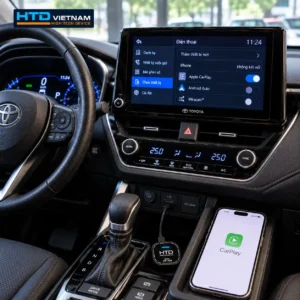
Kiểm tra HTD AP-168 kết nối cổng USB dữ liệu và iPhone khi Apple CarPlay không dây gặp lỗi kết nối
Câu hỏi thường gặp
Vì sao iPhone sạc nhưng CarPlay không hiện lên màn hình xe?
Thường do cổng USB chỉ dùng để sạc, cáp không truyền dữ liệu, hoặc mục CarPlay chưa bật trên xe. Hãy thử cổng USB khác, cáp khác và kiểm tra menu kết nối điện thoại của xe.
Có cần cáp chính hãng để dùng CarPlay không?
Không bắt buộc, nhưng nên dùng cáp chính hãng hoặc cáp có chứng nhận để kết nối ổn định. Cáp kém chất lượng hoặc cáp chỉ để sạc là nguyên nhân thường gặp.
Làm sao biết iPhone có bị hạn chế CarPlay không?
Vào Cài đặt, Thời gian sử dụng, Hạn chế nội dung và quyền riêng tư, Ứng dụng được phép. Nếu mục hạn chế đang bật, hãy kiểm tra CarPlay đã được cho phép chưa.
Quên xe trên iPhone có mất dữ liệu không?
Thao tác này chỉ xóa kết nối giữa iPhone và xe đó. Bạn thiết lập lại bằng cách kết nối lại như lần đầu. Dữ liệu cá nhân trên iPhone không bị xóa.
CarPlay không dây cần Wi-Fi hay Bluetooth?
Cần cả hai cùng bật. Hãy kiểm tra thêm mạng CarPlay đã bật tự động tham gia trong Cài đặt, Wi-Fi.
Xe không có CarPlay thì có thêm được không?
Tùy xe. Hãy xác nhận xe có hỗ trợ CarPlay hoặc Android Auto không, rồi xem bài Android Box có cần thay màn hình không. Bạn cũng có thể gửi thông tin xe cho HTD để được kiểm tra tương thích.
Kết luận
Khi CarPlay không kết nối, hãy kiểm tra lần lượt xe, cáp và cổng USB, iPhone, và nếu dùng không dây thì thêm Bluetooth và Wi-Fi. Mỗi bước nên thử lại kết nối để biết chính xác nguyên nhân. Nếu đã thử hết mà vẫn lỗi, hãy liên hệ hãng xe hoặc Apple tùy dấu hiệu ở bảng trên. Nếu cần tư vấn về Android Box cho xe của bạn, gọi hotline 0961.604.321 hoặc xem trang hỗ trợ kỹ thuật HTD.

